这是一篇解决2022款Apple TV 4K 上外网问题的教程,前置条件是要有一台macOS12.4 以上的Mac电脑。如果没有,就需要其他方法了。
先讲效果:在Apple TV 4K完成http代理设置后,是没办法观看Youtube的,其他软件正常。经实测也是如此,YouTube无法打开,Netflix观看没问题。
在2022款Apple TV 4K的网络设置中,只能设置手动设置IP、路由器和DNS,无法像iPhone或Mac电脑一样设置http代理。
但通过Mac电脑安装Configurator,给Apple TV配置描述文件,就可以实现http代理设置。
如果你没有办法在路由层面解决上网问题,那在Apple TV上配置http代理,借助iOS或安卓手机软件实现,也不失为一个折衷办法。
我会将Apple TV和手机端的完整设置内容放在网站中,点击“阅读原文”直达,本篇仅就Apple TV端的设置做简单分享。
一、Mac电脑端
直接在AppStore搜索configurator:

如果你的macOS版本低于12.4,就会是这样:

二、Apple TV端
请打开以下路径:
设置—遥控器与设备—“遥控器”App与设备

三、设备配对
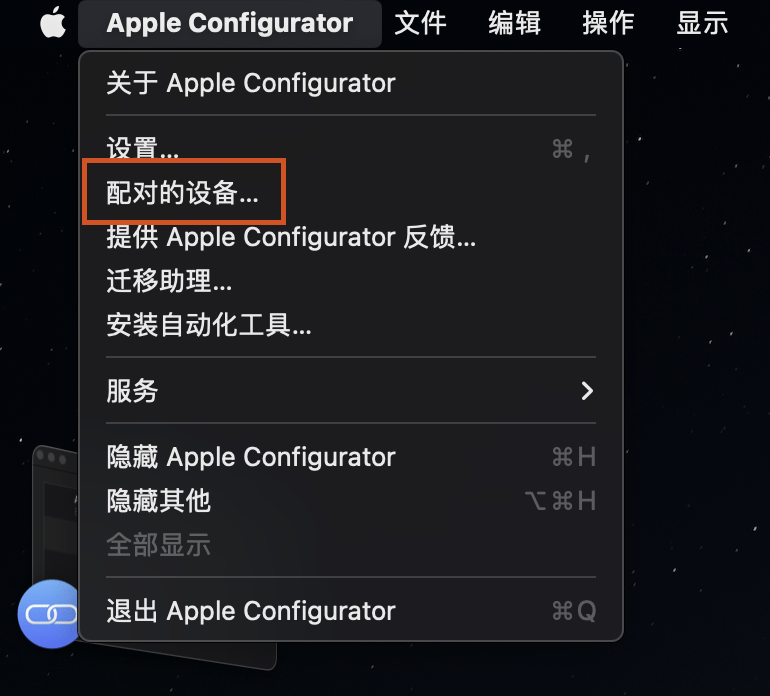
在Mac电脑打开configurator,选择“配对的设备”
完成配对后,页面是这样:
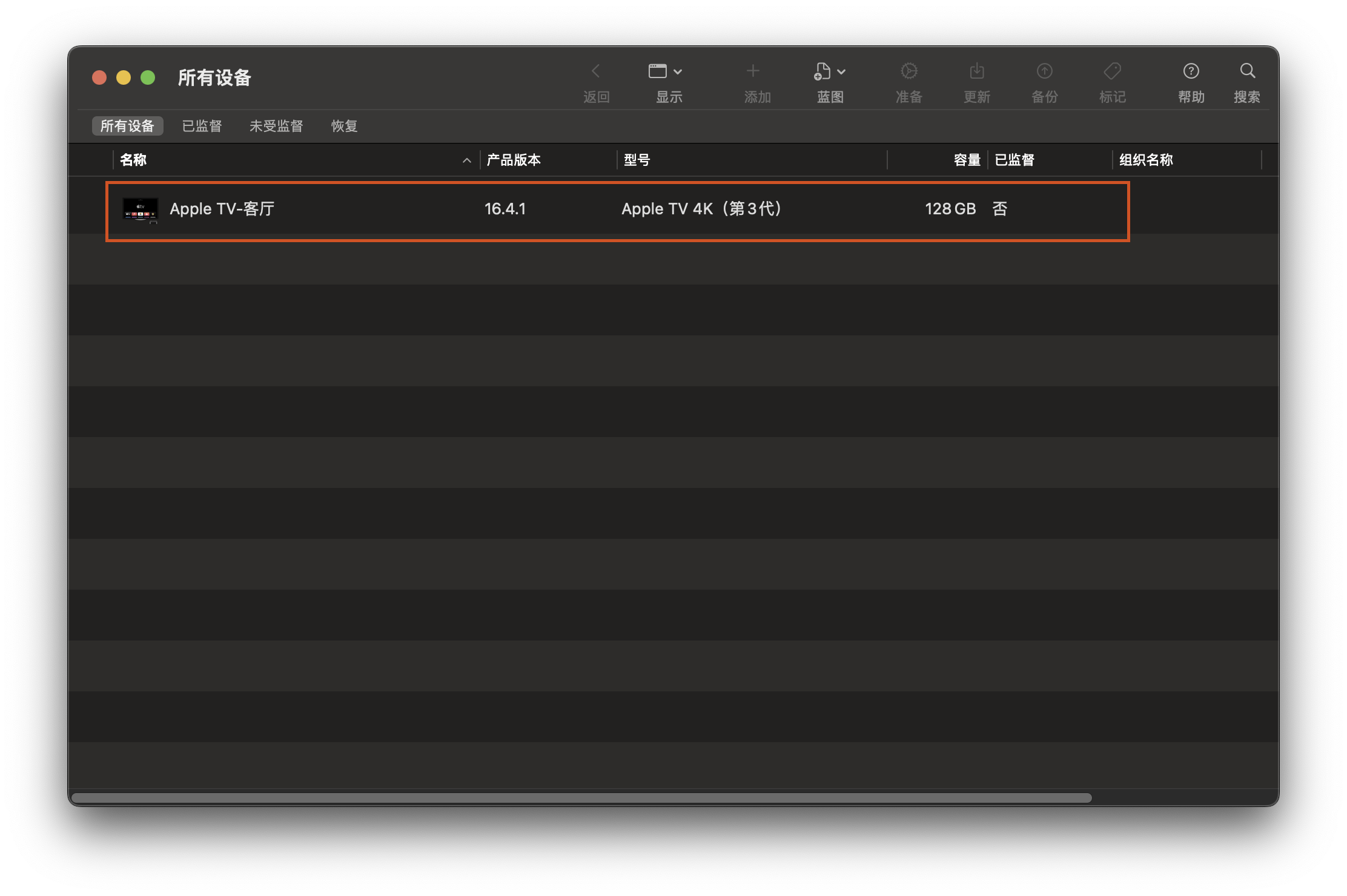
然后双击进入:
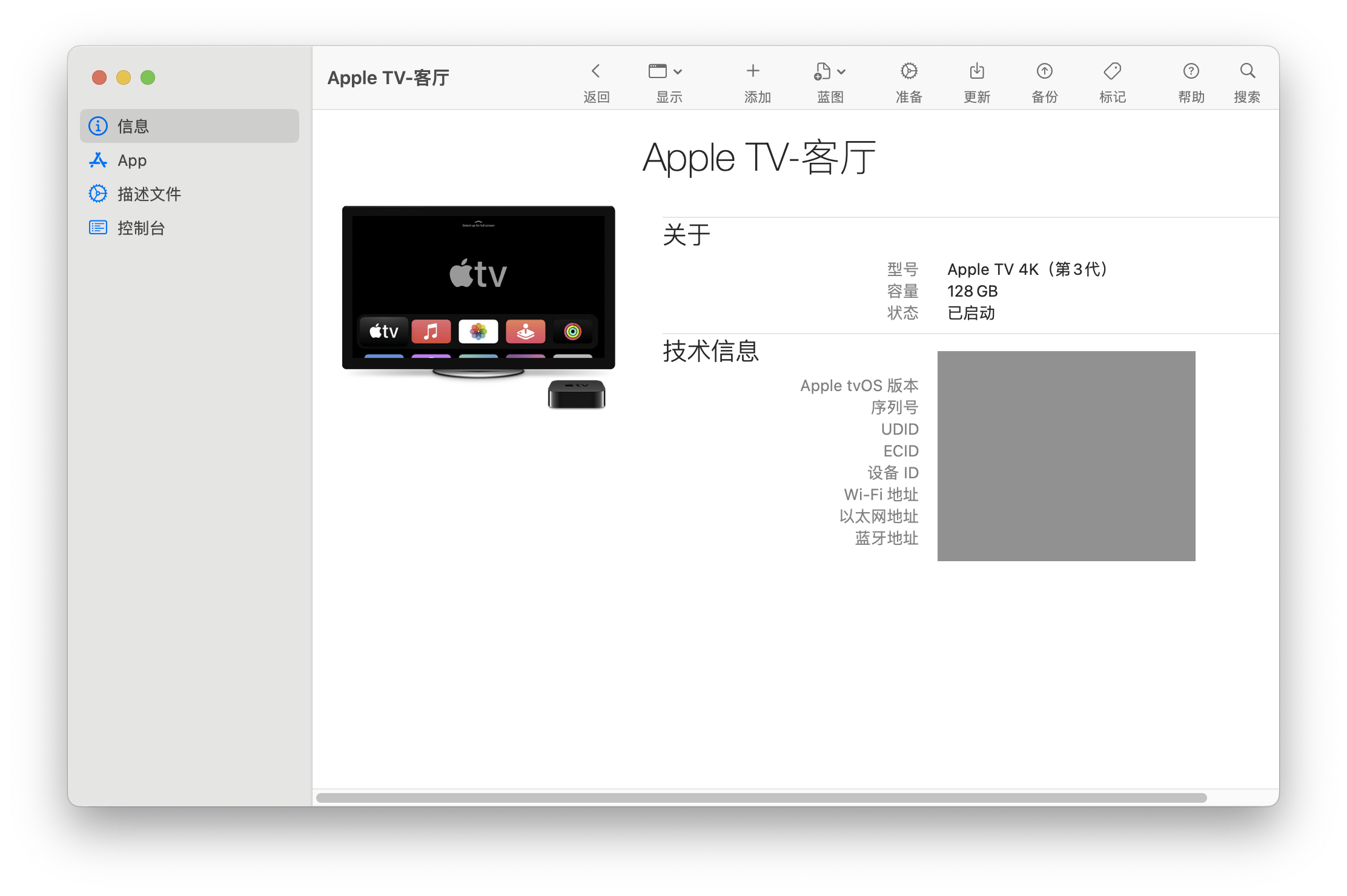
四、添加描述文件
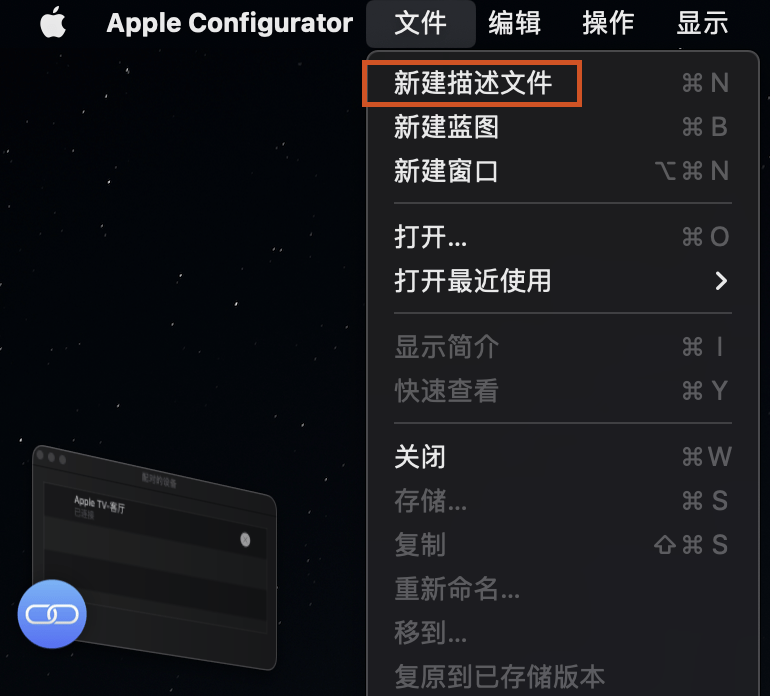
1、在configurator中“文件”中,选择“新创建描述文件”
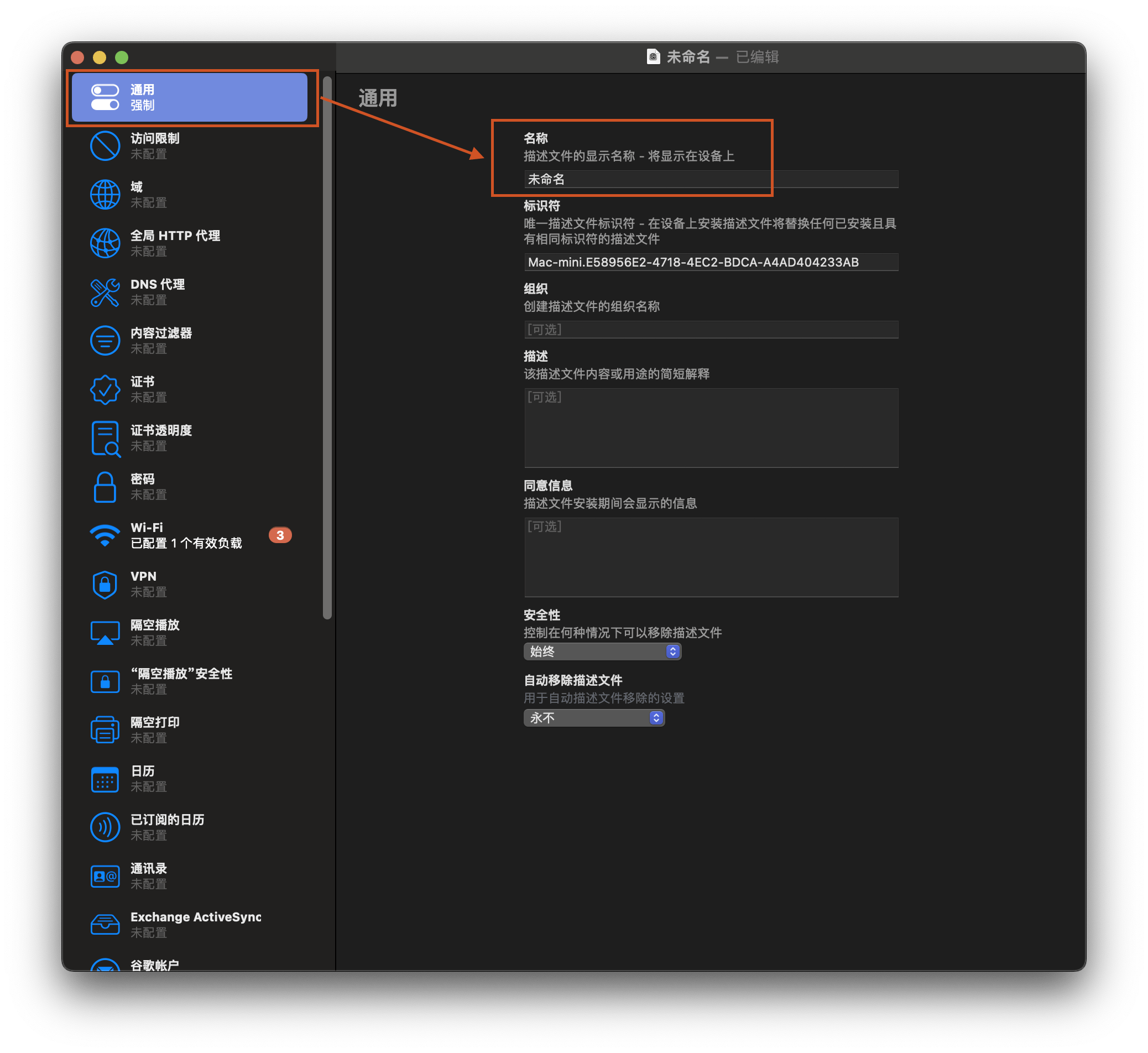
2、给描述文件起个名字,这步非强制;
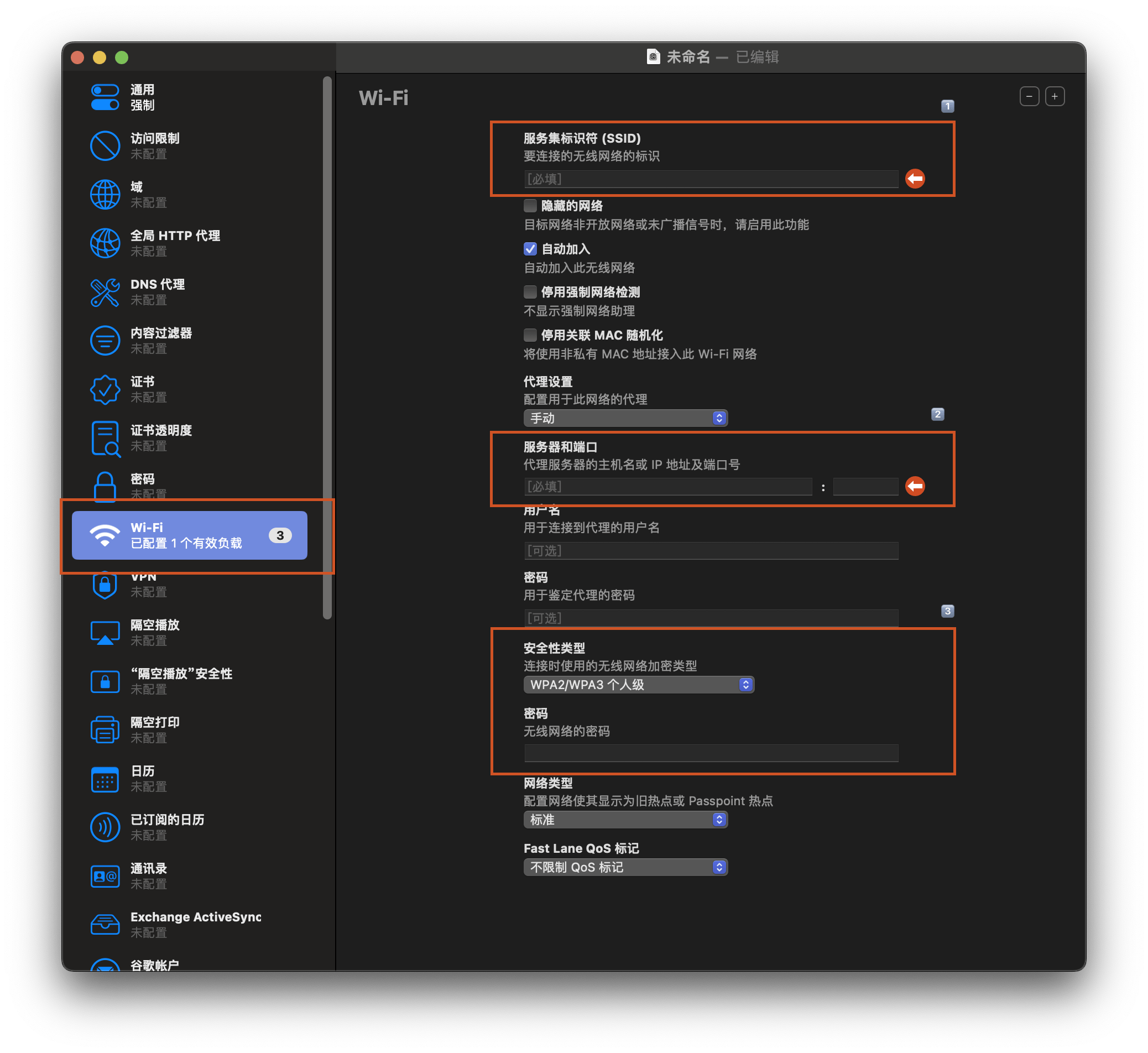
3、选择“Wi-Fi”,(1)写自己Wi-Fi的名称;(2)写代理服务器的IP和端口;(3)写Wi-Fi的密码;然后保存。
4、至于为什么不设置全局http代理,我是看到有些up是这么说的。
本来也想试试,但因为恰好在写这篇文章的时候,我的Netflix账号到期了,YouTube又没办法验证,其他App我也没用,就没办法测试了。
5、添加描述文件到Apple TV,也可以将描述文件直接拖入
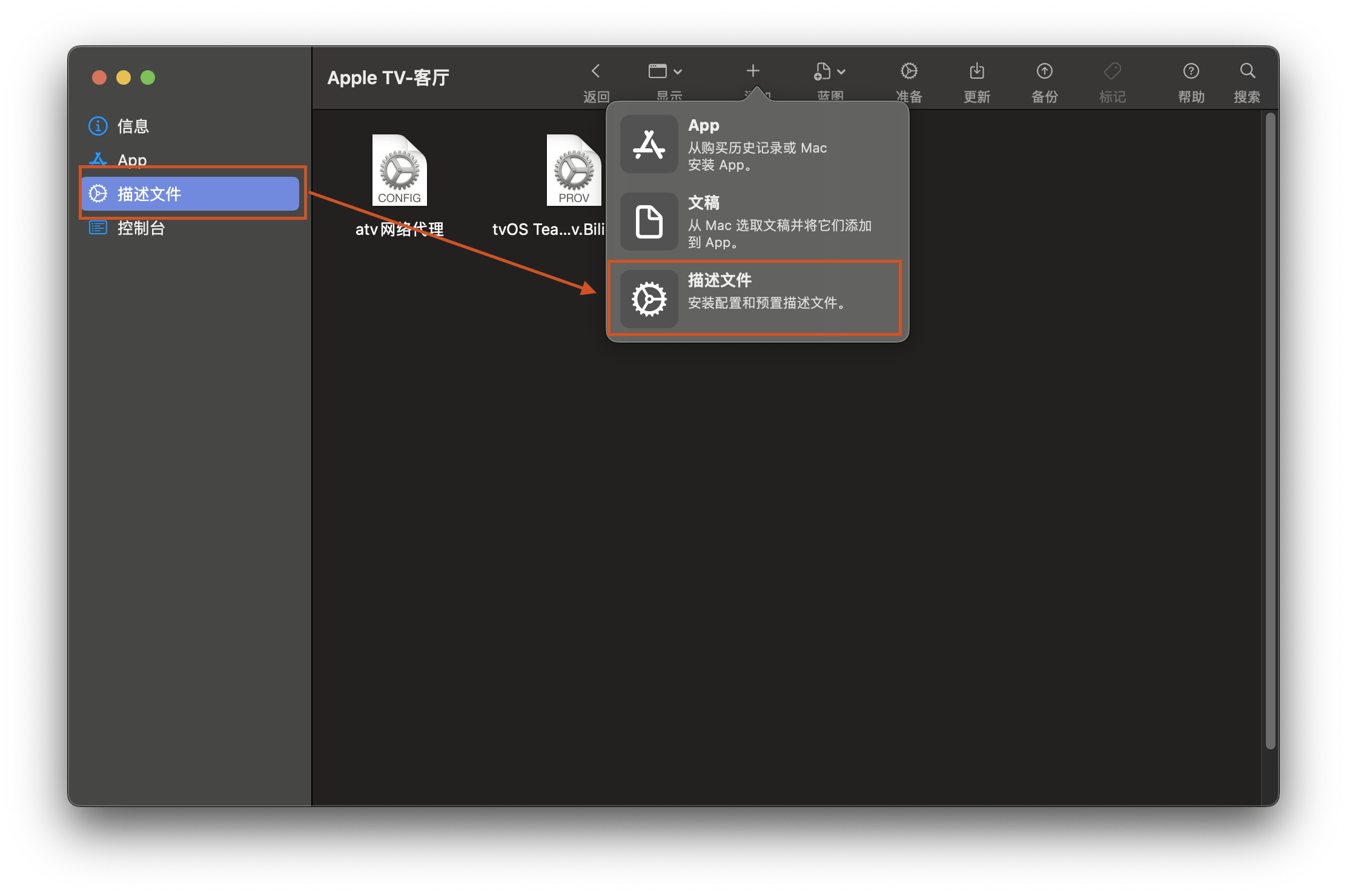
6、在Apple TV端点击“安装”

最后,重启Apple TV后,换成Wi-Fi链接,就已经配置成功。
五、移除描述文件
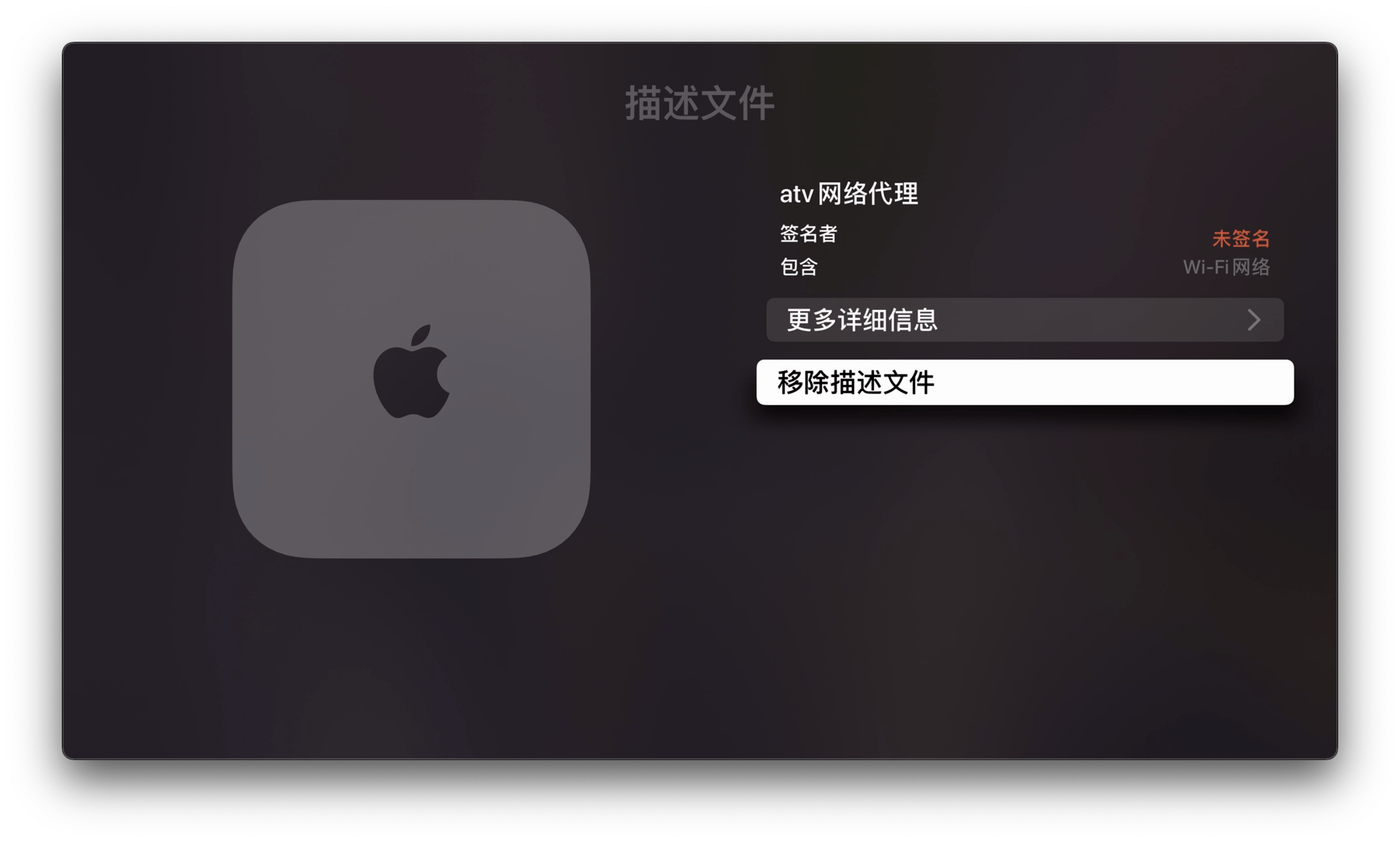
如果想移除描述文件,可以在Apple TV的设置中,选择“通用”,下拉到最后,就可以看见“描述文件”,然后再移除了。
好啦,看到这里,觉得有用,就关注下吧。
