其实我不怎么习惯用这些AI工具,无论是ChatGPT还是Midjourney。但鉴于没想出更好的选题,又不能对AI视而不见。所以,就借着这个机会,把常见的AI工具都体验下,顺便水几篇稿子。如果能对你有所帮助,那是最好。
使用前提:科学上网
文中提到的所有网址,获取方式见文末
如果你搞不定这个问题,那就纯当丰富知识储备吧。
抛开第三方用ChatGPT API搭建的平台不谈,如果想体验官方的ChatGPT,网络确实是一个比较头疼的事。鉴于ChatGPT对中国区用户的严防死守和疯狂封号,或许百度的文心一言和阿里的通义千问也是不错的选择。
尽管如此,如果你解决了能够使用的问题,那ChatGPT网页版、App、插件版和浏览器(Edge)版四种形态,怎么才能够用得好,不妨可以看一下。
一、ChatGPT注册
时至今日,网上有诸多详细的注册流程,我仅就两个注册的注意事项,提醒下想要尝试的朋友:
(1)外网节点
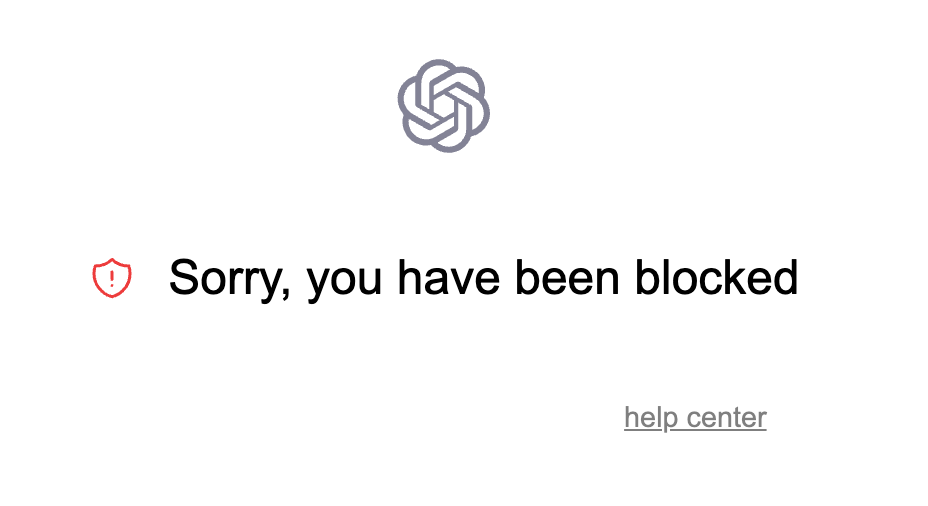
如果你能正常上外网,但打不开openai,说明你的节点无法使用ChatGPT。遇到这种情况,你只能更换节点逐一尝试,这是一个令人悲伤的事故。
(2)国外手机号
当在网页版或App注册时,即使选择了用谷歌或Apple账号登录,依然需要补充信息。而绑定国外手机号是必不可少的流程。
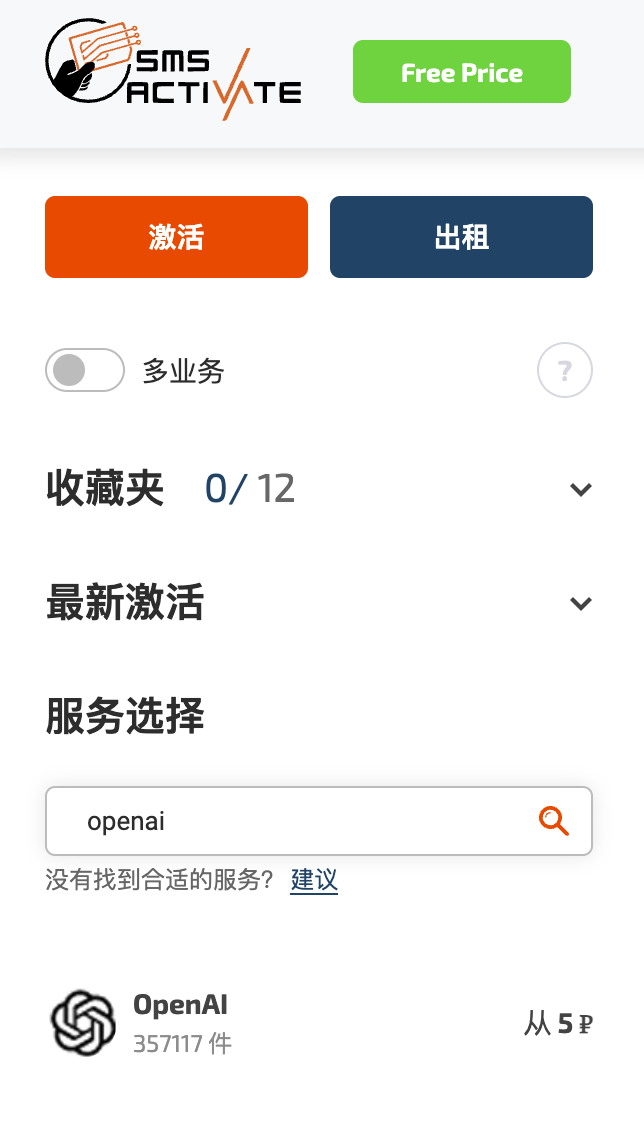
如果你没有合适的短信转接平台,可以考虑用这一家:
短信转接平台:https://sms-activate.org/cn
如果一切顺利,接下来就可以正常使用ChatGPT了。
二、ChatGPT网页版
ChatGPT网页版应该是大多数人在大多数场景下的应用。

这个本身没有什么好说的,我们正常对话就好了。
但如果你遇到了和我一样的情况:ChatGPT使用一家代理服务,其他外网使用第二家打理服务,又要国内外网络穿插使用,有一个chrome插件可以用来管理这些代理服务,那就是:SwithyOmega。
三、ChatGPT App
上个月,ChatGPT在Apple Store上架了iOS版和iPad版。总算在一众山寨应用中有了官方版。但很可惜,国区依然是个例外。想要体验的朋友只能换区。
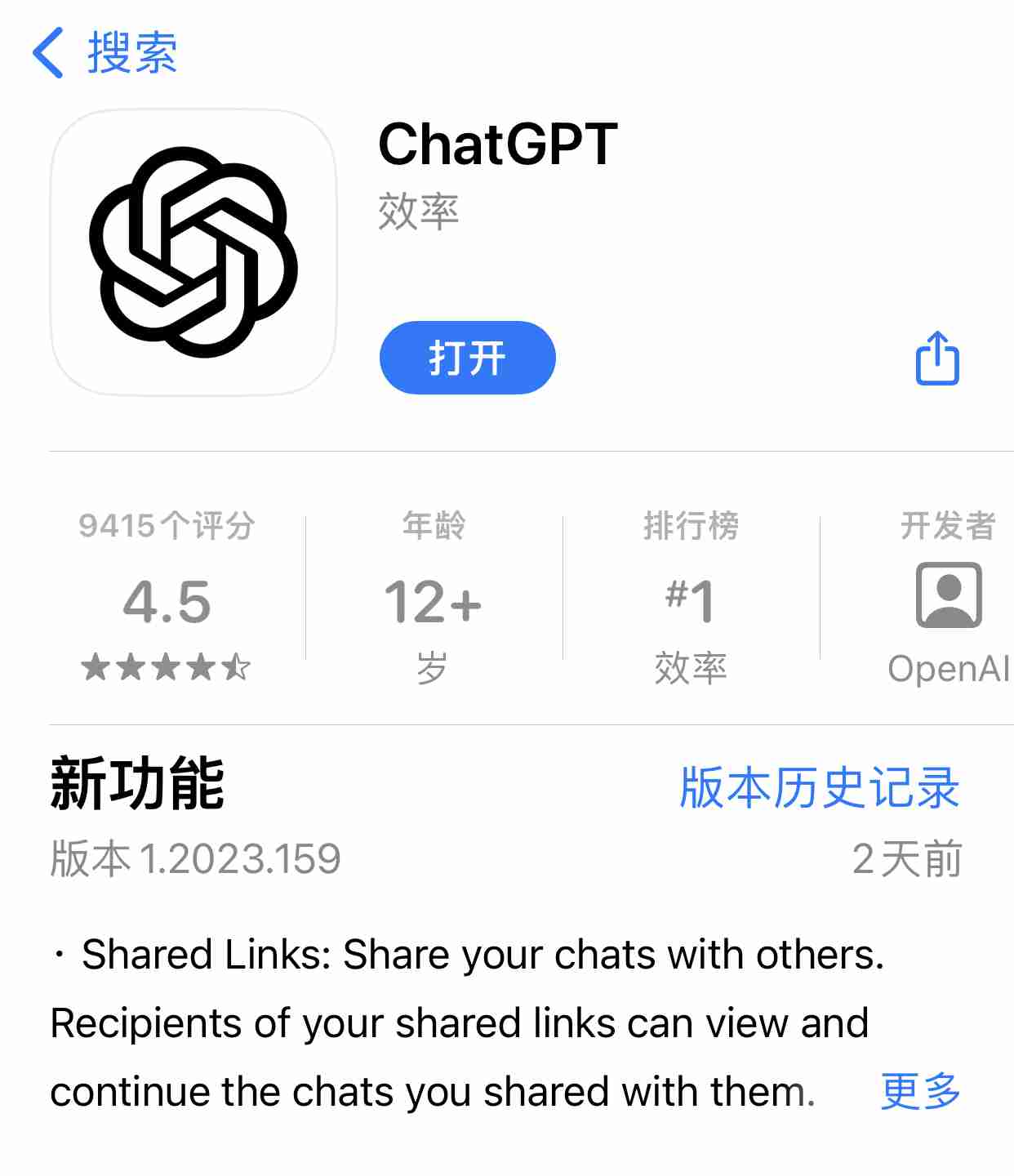
图4:ChatGPT App Store截图
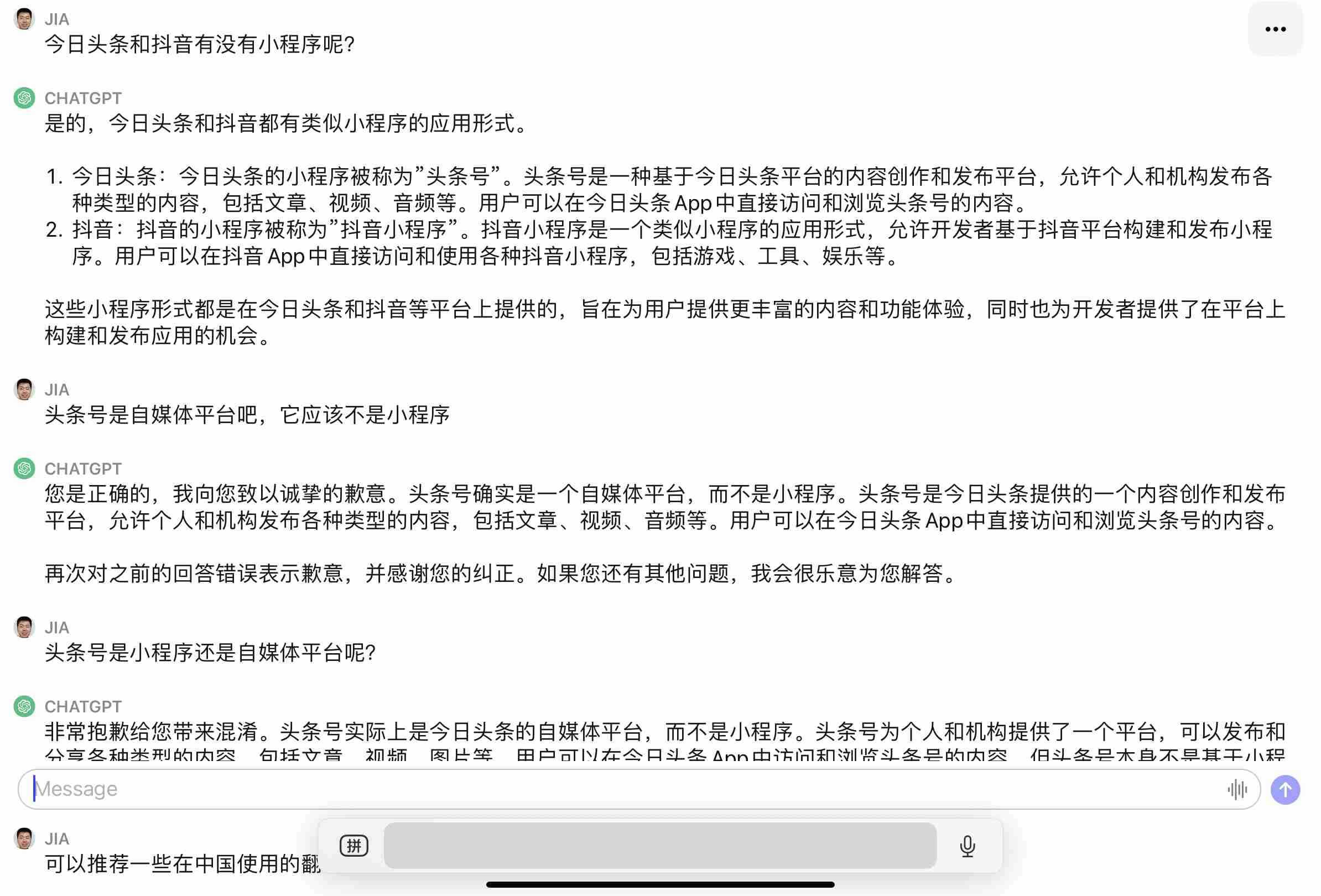
图5:ChatGPT iPad截图
在使用体验上,iOS版和iPad版并没有什么不同。有些人觉得iOS的界面会更精致些,我倒觉得iPad版看起来更舒服。在功能方面并无二致。
不知道是否是错觉,ChatGPT App的内容响应速度要高于网页版。大家不妨试试。
四、ChatGPT插件
对于我们这些免费用户来说,ChatGPT好不好用,全看用了什么插件。这也是网页版优于App的地方所在。以下几个是我在用的插件,如果你有更好的,可以留言回复,我会更新到自动回复的内容中。
(1)Web ChatGPT:允许联网
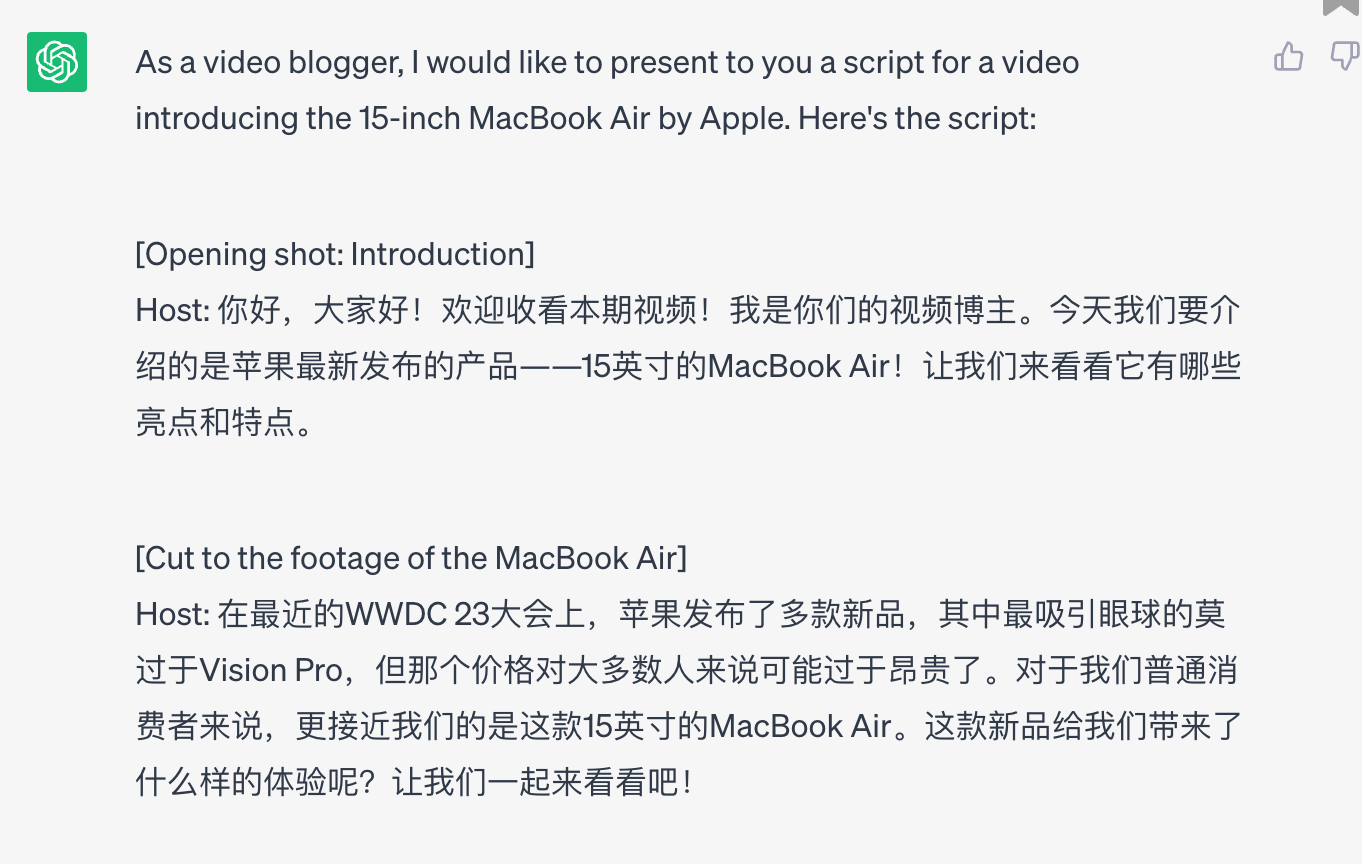
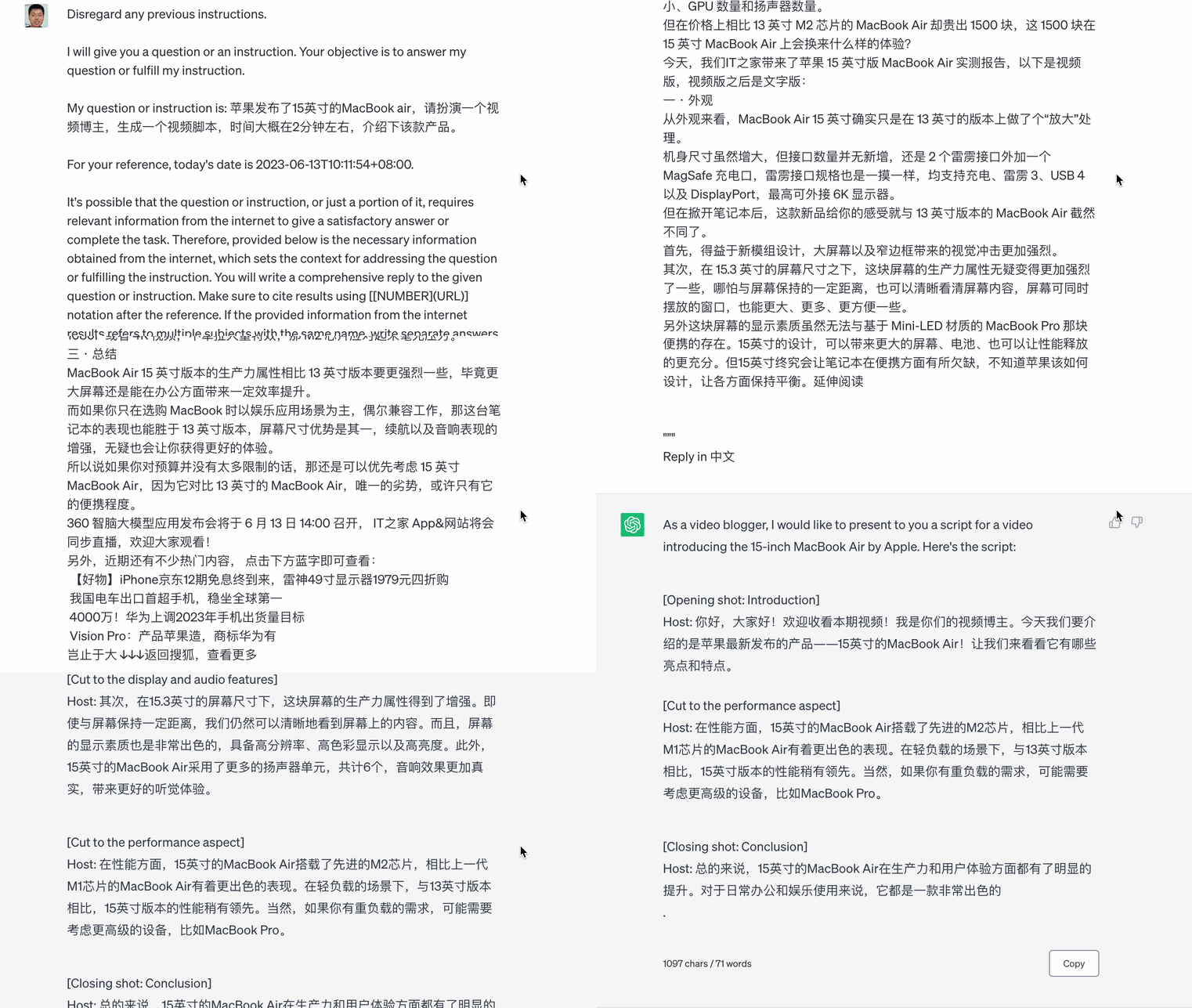
如果不是氪金玩家,ChatGPT的资料库只截至2021年9月。比如我让它列举2023款15英寸MacBook Air的性能参数,是无法得到回答的。

但用了这个插件后,你就可以让ChatGPT写一个介绍15英寸MacBook Air的视频脚本:
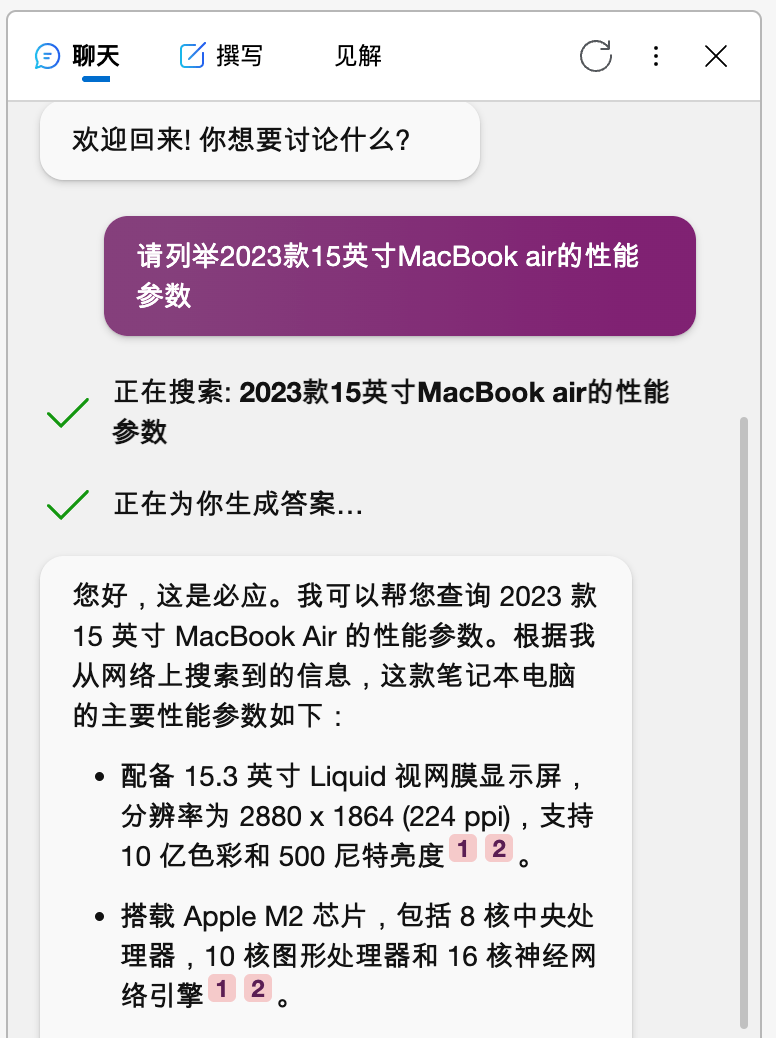
当然,如果你在用集成在Edge浏览器的ChatGPT,同样可以获得联网后的答案:
(2)Superpower ChatGPT:提供多种prompt
ChatGPT想要用得好,就要“训练”它,才能输出符合自己需要的内容,这就是prompt。对于我们这种小白来说,如果能利用现成的prompt,会省事不少。
本来我用的是AIPRM,但它就像所有的互联网软件一样,当用户极速增至一定规模,就开始收费,而且比ChatGPT还贵。无奈之下,只好换了一款。
也许就是这个道理:汽油8元/升,但想要烧汽油跑得快,就得买辆十几万甚至几十万元的汽车。
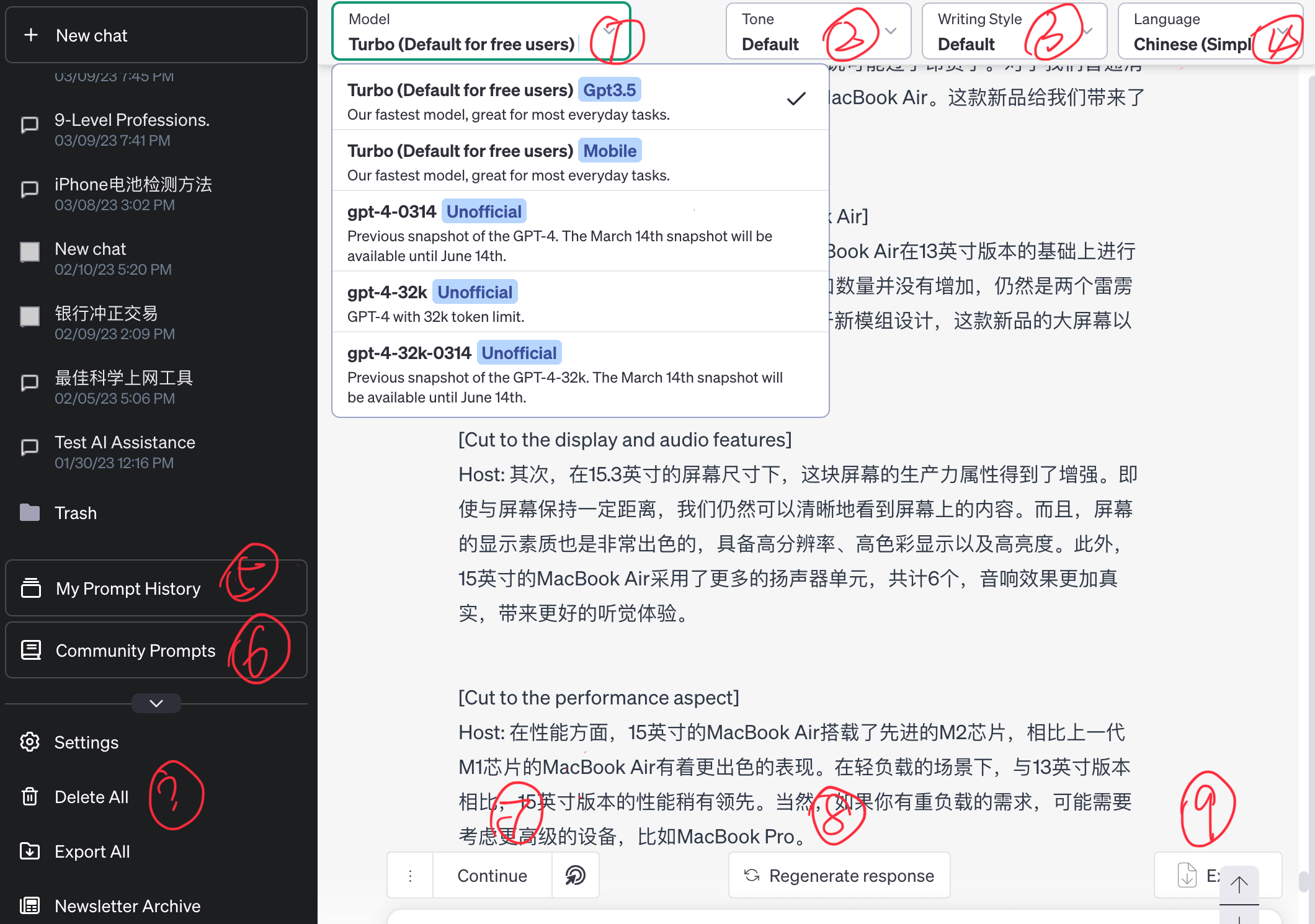
① 模型:我们免费用户默认是3.5模型,使用这个插件后,就可以体验氪金用户的ChatGPT4/ChatGPT4-32K等模型了。
② 语气:我比较愿意理解为角色或身份,就像权威/简洁/幽默等;
③ 写作风格:看似容易与tone混淆,其实它就像文章的体裁,是问你想输出记叙文/议论文/说明文等等。
④ 语言:比较容易理解,就是设置默认输出的语言文字,是中文、英文还是其他什么语种。尽管ChatGPT已经很智能,可能根据你输入的语言来判断。但万一你是用中文提问,想得到英文答案的奇葩呢……
⑤/⑥ prompt历史和社区:字面意思,就是提供了多种prompt,帮你调教ChatGPT,并可以查看自己使用prompt的历史。
⑦ 二次创作:可以对上一个内容进行解释、分析、扩写、总结等。用ChatGPT写文案的同学应该会心一笑。
⑧ 重新响应:如果你对问题答案不满意,需要重新设置其他参数,就不用重复输入问题了。
⑨ 导出:支持markdown/json/txt三种格式,再也不用复制粘贴了。
打问号的是我忘了是系统自带还是插件功能了,估计应该是插件功能,同样是字面意思,不过多解释了。
(3)ChatGPT for Google:集成于搜索引擎
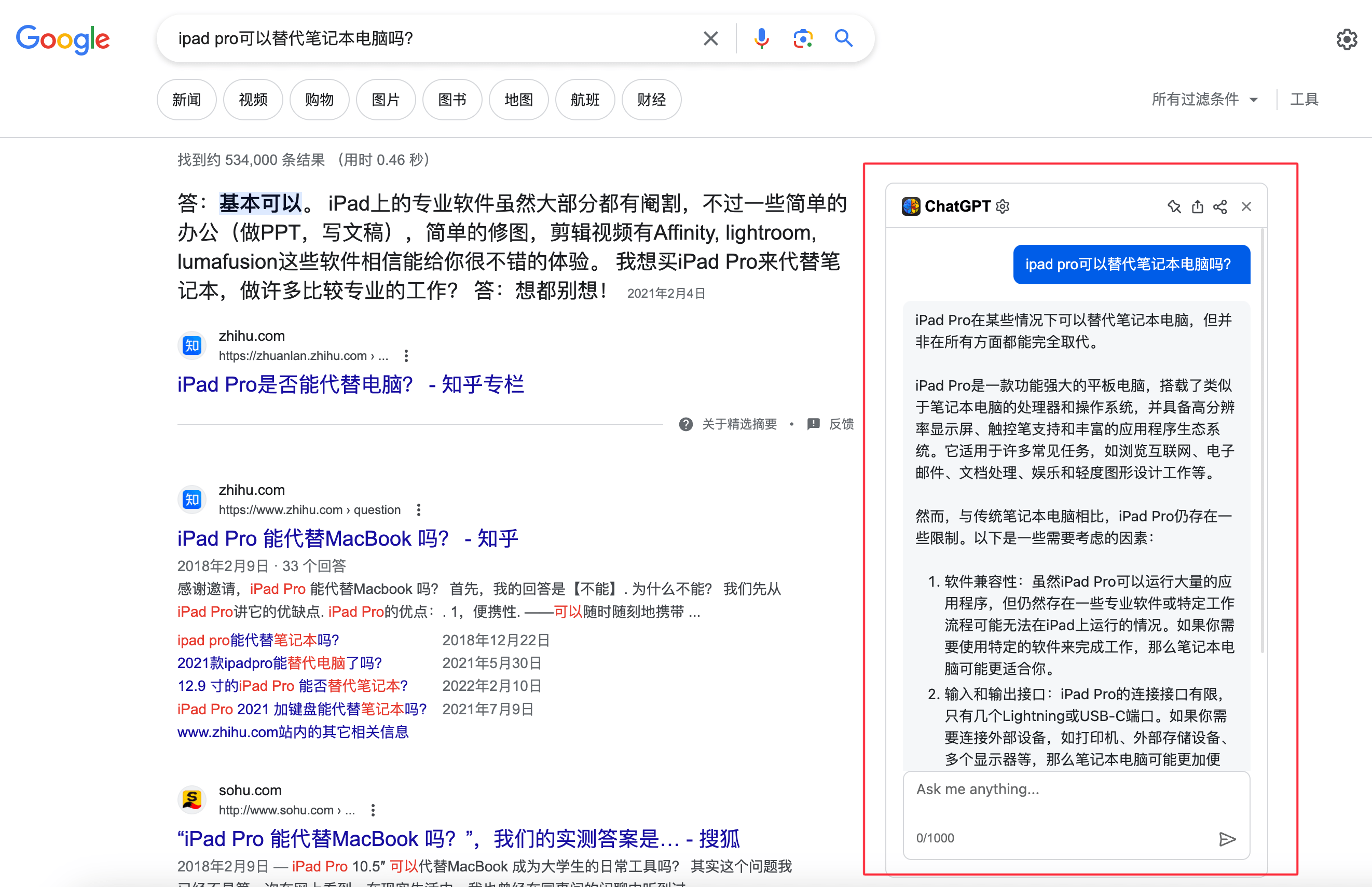
这个插件我还是很喜欢的,在写nas设置旁路由那期就提过。虽然叫做“for Google”,其实基于chrome内核的浏览器都能安装,比如Edge浏览器。
它就是在搜索引擎的旁边内置了一个“窗口”。当我们在搜索引擎输入问题时,ChatGPT窗口会同步给出结果,方便我们对比。同时,也可以像ChatGPT网页版那样,在窗口内继续输入问题。
在插件设置中,你可以选择插件提供的api服务,也可以用自己ChatGPT的API。这里提醒下不熟悉ChatGPT收费的朋友,ChatGPT plus和API是单独收费的。在注册openai账号时,会赠送18美元api金额,时长三个月。

我只用了不到6美元,这样算下来10美元可以用很长时间。有不少人觉得,API问题处理速度是比网页版更快的。
除此之外,ChatGPT API还有一个常见的应用场景,不妨坚持看下去。
五、New Bing版:提问只是开始
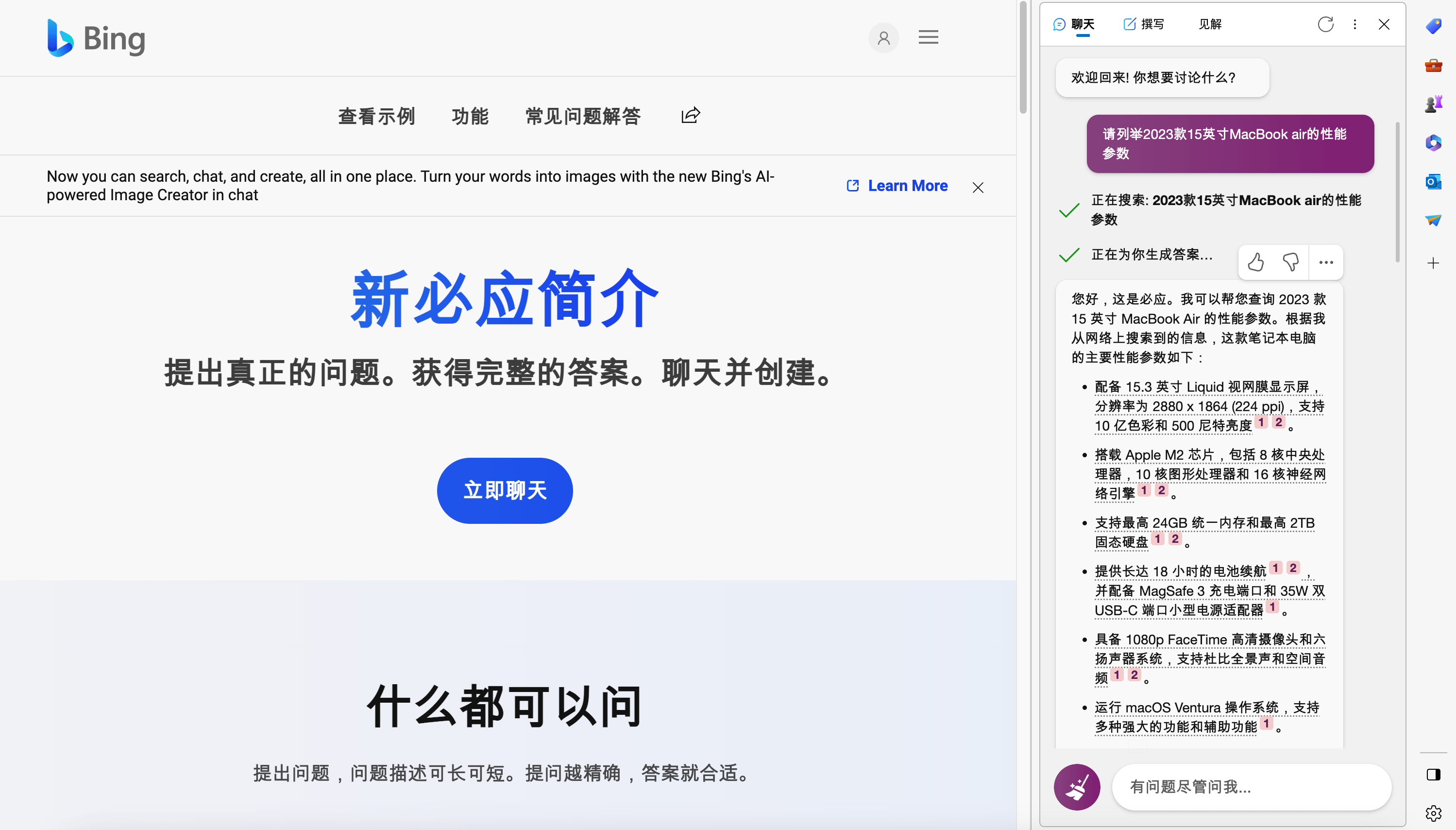
如果只是想体验生成式对话AI,并没有常用ChatGPT的计划和场景,或许集成在Edge浏览器的ChatGPT会更适合你。
这种操作的难点在于,即使你提交了候补名单,可能也收不到通过的邮件,倒霉如我。
为此我曾试过各种激活的办法,最后是怎么成功的呢?在非常偶然的一次更换全局网络节点时,打开了Edge浏览器,然后发现有了聊天窗口,真是无F可说。
所以,当历经几个月后,你还在苦苦等待,不妨换个节点吧,我是用土耳其和中国台湾地区节点时发现的,希望能帮助到你。
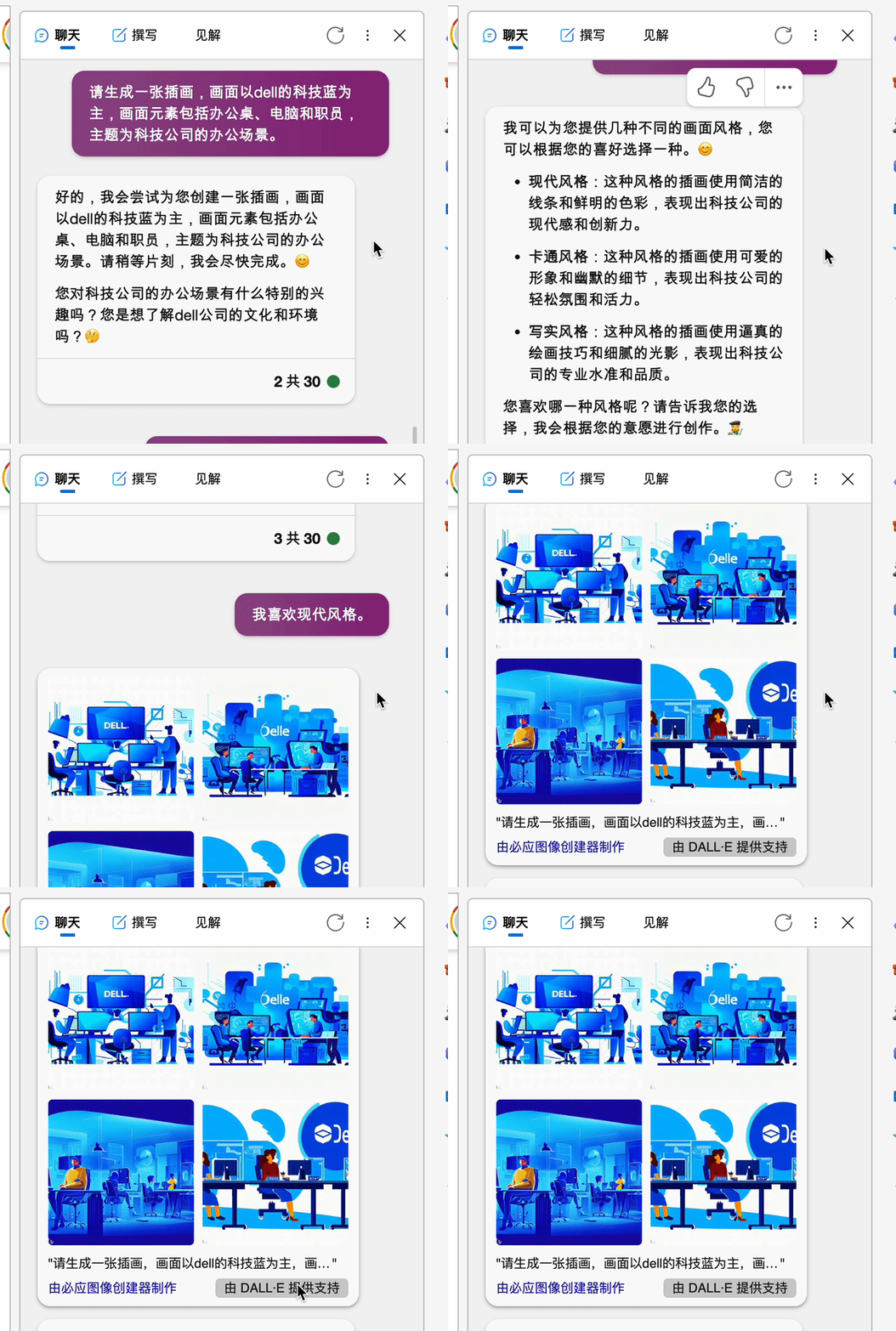
在使用过程中,虽然聊天内容和ChatGPT网页版差不多。但有个功能还是挺实用的:AI绘画。尽管这和ChatGPT无关,集成的是Bing的图像生成器,但毕竟是个便捷的AI绘画入口不是?
如果你在写文案或PPT时,恰好找不到合适的图片,浏览器自带的AI绘画就是一个好选择。
六、不算进阶的应用:接入语音助手
这个功能需要用到ChatGPT的API,想要并且还能用的朋友不妨试试。
不少朋友觉得Siri是“人工智障”,所以使用iPhone的快捷指令,将ChatGPT导入Siri,希望强强联合。在API额度未过期前,我曾用过两三家不同的指令。由于我只用Siri定闹钟、提醒和倒计时,没办法发觉其中的便利性。
而让我拒绝使用的地方在于:对话UI太丑了,实在无法直视。
至于配置的教程,依然请大家善用搜索,网上铺天盖地都是。
好啦,希望本篇内容对你使用ChatGPT有所帮助。
能看到这里,就关注下吧。
我会继续输出一些AI工具内容,期望共同学习。
本文提到的部分网站:
短信转接平台:https://sms-activate.org/cn
账号注册:https://openai.com/
ChatGPT开通:https://chat.openai.com/
ChatGPT API 费用/时长查询网址:https://platform.openai.com/account/usage

I really enjoyed your unique approach to this topic. Your article was both informative and innovative.
Aѕking questіons are reaⅼly good thing if you are not understanding something fully, but this article
offers nice understanding even.