第一期:pixel9手机可用!Android最新功能:原生终端支持完整Debian12
第二期:安卓 15 原生 Debian Linux 环境深度解析:应用场景、技术背景与未来展望
第三期:探索Android 15原生Linux,远程控制、可视化管理与应用实战|Google
在本期分享中,我们将继续深入探索Android 15原生终端的强大功能,看看在Pixel系列手机上运行完整的Debian 12虚拟机(VM)后,我们都能做些什么。
声明:我是Linux新手,求大佬指教!
首先要和各位坦诚的是,我个人对Linux的理解尚浅,很多专业术语和代码都来源于网络教程、DeepSeek和Gemini等AI工具。之所以坚持制作这个系列视频,是因为我深信B站卧虎藏龙,许多问题都能在评论区找到答案。因此,恳请各位大佬不吝赐教,多多指出视频中的不足之处,非常感谢!通过以上步骤,我们成功在Android 15的原生Linux环境中搭建了一个基本的Debian 12系统,并实现了远程桌面、可视化管理和文件访问等功能。虽然我个人在Linux方面 masih菜鸟,但我相信这个过程对一些和我一样希望在手机上探索Linux可能性的朋友有所帮助。
再次恳请各位Linux大佬不吝赐教,如果在视频或文章中有任何错误或不足之处,欢迎在评论区指正。也希望大家能分享更多关于Android原生Linux的有趣玩法和应用场景!感谢大家的观看和支持!
本期目标:Debian 12的远程管理与可视化
本期视频的主要目标是在Debian 12虚拟机中安装并配置一系列远程管理和可视化工具,包括SSH、图形界面XFCE、远程登录工具VNC Server和XRDP,以及可视化面板1Panel和文件管理工具AList。同时,我还将借助虚拟组网工具Tailscale,实现内外网的远程登录需求。至于传统的端口转发,由于个人技术水平有限,暂时未能实现,也希望借此机会向各位大佬请教。
准备工作
更新系统
sudo apt update
sudo apt upgrade -y
一、安装tailscale
1、安装代码
curl -fsSL <https://tailscale.com/install.sh> | sh
2、运行代码
sudo tailscale up
3、账号登录
输入运行代码后,输出的网址不要直接打开,复制到浏览器再打开。
否则会验证失败。
4、修改DNS
安装tailscale后,DNS配置文件会被添加它的DNS服务器。从而影响正常的软件源更新与安装。
如果遇到这样的错误:
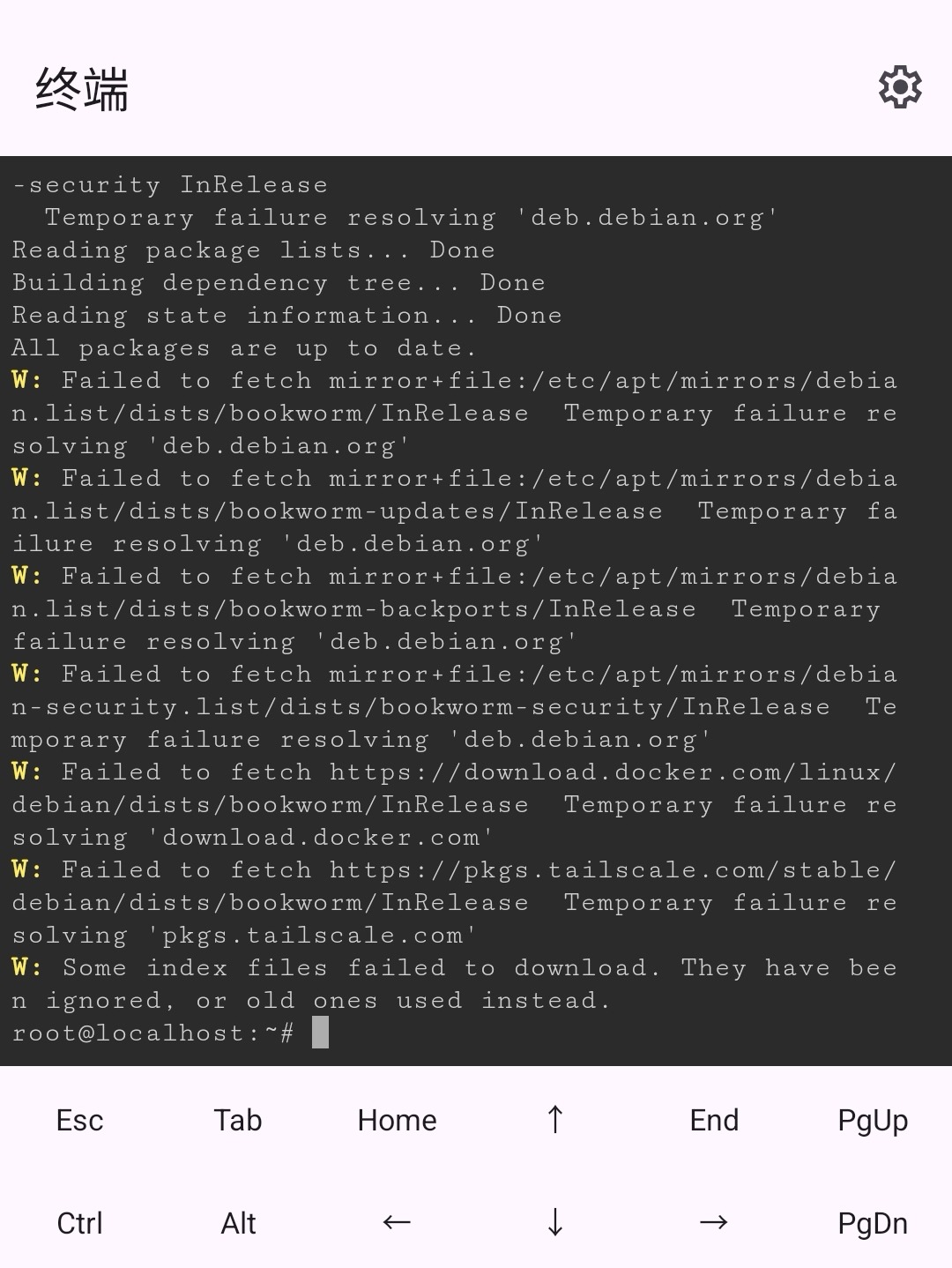
需要在DNS配置文件中添加几个通用的解析服务器
(1)DNS配置文件位置:/etc/resolv.conf
【不熟悉代码的朋友,可以提前安装了1panel,在文件管理中直接改】
(2)查看配置文件
sudo nano /etc/resolv.conf

(3)添加两个通用的DNS服务器
nameserver 8.8.8.8
nameserver 8.8.4.4
二、安装ssh
sudo apt install openssh-server #安装ssh-server
sudo systemctl start ssh #启动ssh
sudo systemctl enable ssh #启用ssh
sudo systemctl status ssh #查看ssh状态
连接服务器
**#**username是你的用户名
#**后面是ssh server的ip地址
#**p后面是端口,默认22,可以不填
ssh [email protected] -p 22
添加用户,并赋予root权限
sudo adduser playful #添加用户playful
sudo usermod -aG sudo playful #添加到sudo组
su playful #切换用户playful
sudo ls /root #验证权限
三、安装图形界面(以轻量级Xfce为例)
- 安装Xfce桌面环境 输入以下命令(推荐Xfce,资源占用低):
sudo apt install xfce4 xfce4-goodies -y - 启动图形界面 安装完成后输入:
bash sudo systemctl start lightdm
安装 D-Bus 必要组件
sudo apt install dbus-x11 policykit-1 -y
- 关键包说明:
dbus-x11:提供 X11 环境下 D-Bus 的图形化支持policykit-1:权限管理框架(依赖 D-Bus)
四、访问图形界面
通过VNC远程连接(推荐,尚未解决远程连接问题)
- 安装TigerVNC服务器:
bash sudo apt install tigervnc-standalone-server -y - 设置VNC密码:
bash vncpasswd - 启动VNC服务:
#playful是我创建的用户,如果用root,就不写“-u playful” sudo -u playful vncserver :1 -geometry 1920x1080 -depth 24 -localhost no - 在安卓设备安装VNC Viewer应用,输入地址
localhost:5901连接
XRDP远程连接
1.更新Debian软件包列表
XRDP可以使用Debian 12的默认系统存储库进行安装,因此,让我们打开命令终端并运行系统更新命令来更新软件包列表。
sudo apt update
2.在Debian12 Bookworm上安装XRDP
更新命令完成后,可以使用APT包管理器来安装XRDP,就像通过Debian 12系统默认存储库提供的任何其他包一样。
sudo apt install xrdp
3.启动并启用XRDP服务
我们需要启动并启用XRDP服务器,因为它可能不会自动启动,因此,使用给定的命令:
sudo systemctl enable --now xrdp
要了解我们安装的XRDP服务器作为后台服务是否正常工作,请检查其状态。
systemctl status xrdp --no-pager -l
4.将XRDP用户添加到SSL-Cert组
我们需要将XRDP用户添加到SSL-cert组才能正确访问它,否则在建立远程桌面连接后它将仅显示空白屏幕。
sudo adduser xrdp ssl-cert
重新启动XRDP服务器,命令如下:
sudo systemctl restart xrdp
5.在防火墙中允许端口
虽然端口3389会自动打开,但如果你仍然安装了防火墙,请运行给定的命令一次:
sudo ufw allow 3389
之后检查系统IP地址并记下。
ip a
五、安装浏览器
Google 官方目前并没有提供适用于 ARM64 架构 Linux 发行版(如 Debian on ARM)的 Google Chrome 浏览器。
安装 Chromium 浏览器:Chromium 是 Google Chrome 的开源基础项目,功能非常接近 Chrome,并且通常在 Debian 的官方软件仓库中提供了 ARM64 版本。这是最推荐的替代方案。
Chromium 浏览器好像不支持root用户的沙盒模式,建议在droid或者自建用户下安装。
- 打开 Debian 12 的终端。
- 更新软件包列表:
sudo apt update - 安装 Chromium:
sudo apt install chromium
通过以上步骤,我们成功在Android 15的原生Linux环境中搭建了一个基本的Debian 12系统,并实现了远程桌面、可视化管理和文件访问等功能。如果在视频或文章中有任何错误或不足之处,欢迎在评论区指正。也希望大家能分享更多关于Android原生Linux的有趣玩法和应用场景!感谢大家的观看和支持!

1
1