250903更新:想用最新版watch app写入esim的,看这篇——
自从写了Pixel VIP那篇稿件,感觉被自我攻略了,有一种想体验Google生态的冲动。恰好Pixel watch 2 LTE 也满足我的一些特定需求,2代LTE版的二手价格只有五六百元,所以就入手了一只。
好,我们正式开始——
视频内我会分享下自己的选购初衷与使用体验。这个视频,不是那种全面的产品评测,而是我个人的选购思路,以及在中国国内,如何顺利激活Pixel watch,以及成功地写入eSIM手机号。我也是上手Pixel watch后,才发现这里面还是有些“门道”的。
一、激活与eSIM
如果你是在国内平台看的内容,激活操作中关于网络讲解的部分就省略了,避免视频被删。一句话就是:能跳过就跳,特别是Fitbit,激活失败大多是网络问题。
1、设备激活失败 网络的“锅”
激活Pixel watch,麻烦的地方在于是无法单纯设置网络的,必须同步手机设置。如果你的手机是通过Wi-Fi的http代理,或者像clash、v2rayn或者singbox等等VPN来上网,就容易导致pixel watch激活失败。
最好的办法就是在路由层面解决。不过,配置路由的翻墙设置,也算不大不小的难关。但既然要在国内使用谷歌的产品,最好早点解决网络问题,一劳永逸。学一学openwrt的相关教程。
2、eSIM写入失败 软件的“锅”
软件不是越新越好,这在Pixel watch apk上体现得淋漓尽致。
在最新版的Pixel watch apk上,eSIM没有了扫描二维码的功能。只有你的手机运营商支持eSIM,才能开通eSIM。这和国内的eSIM可穿戴设备没什么两样。如果你不会开启二维码扫描功能,真没必要买LTE版。
至于开启的方式也很简单,就是下载1.1或1.2等早期版本的Pixel watch。这类历史版本的apk可以在apk mirror下载到。我也会把自己使用成功的版本放一个网盘链接。
https://drive.google.com/file/d/1sDNZhwVS4iX_2r1ew7XH8aNhko6Eb7r-/view?usp=sharing
具体操作看视频吧,只要下对正确版本,这个功能就正常了。
另外,在Reddit论坛,国外网友说只要安装了支持eSIM套餐的手机卡(英国沃达丰),最新版本的apk也能开启二维码扫描。我没有合适的手机号套餐,也没办法验证。有合适手机号的朋友可以验证下,把结果在评论分享下。
【那接下来我也会分享一个在 Pixel watch 上通过手动激活的方式来安装 eSIM 的方法。同样的,大家来看视频吧,那具体操作其实也就是去打开手机的设置,然后选择连接,选择eSIM ,然后那里面有一个手动设置的方法,到时候在视频里演示吧,我就不在文字中来详细的讲解。】
3、购买细节:表带尽量选长的
如果你买的不是一个裸表,而是有表带,男性朋友尽量要选“L”这样的长表带。
以我为例,腕围为17.5cm,M表单根本用不了,换了“L”表带,也只富余了三个扣眼。下单时一定要和卖家确认下。
二、日常使用分享
关于pixel watch 2 LTE版的日常使用,我是用了极大的包容心来看待的。因为这款智能手表有很多方面,都踩在了我的雷区。比如“41mm表盘”、“续航只有1天”、“NFC不支持门禁和公交卡”等等。但是,因为它可以独立写入eSIM,“一俊遮百丑”,所以也就不是不可以戴着。
1、41mm表盘与外观
我觉得自己是会自我攻略的。在此之前,除了正装腕表,作为男性用户我接受不了从38~41mm这样大小的表盘。但是,戴了两周后,竟然也习惯了。
放一些和其他智能手表的对比图吧,我个人还是更喜欢像华为watch 5 GT Pro那样的设计。
图
2、续航:一天一充
简单记录下不同设置的耗电情况,电量都是从100%开始使用,请看表格:
| 开始时间 | 结束时间 | 剩余电量 | 手表设置 |
|---|---|---|---|
| 27日21:15 | 28日21:30 | 35% | 屏幕常亮 |
| 29日07:12 | 30日07:12 | 45% | 自动熄屏 |
| 6月30日08:06 | 7月2日08:12 | 10% | 省电模式 |
最后,我做了一个极限使用情况:Wi-Fi、手机网络和屏幕常亮全开:
| 时间 | 7日09:00 | 8日09:25 | 8日09:44 | 8日14:08 |
|---|---|---|---|---|
| 电量 | 100% | 17% | 15% | 自动关机 |
大概就是这么个情况,屏幕常亮是一天一充,自动熄屏影响不大,省电模式下可以使用2天。
至于充电速度,我简单记录了下,74分钟从10%充到了92%,只能说普普通通。
3、屏幕亮度
Pixel watch 2的屏幕亮度为1000nit,到了3代变为2000nit。这个亮度在户外任何时段,都能让人看清屏幕。对我而言,这个亮度甚至有点夸张了,甚至有时会带来一点点困扰。比如在电影院,常亮的屏幕就像一个小灯泡。
4、控制音量
说实话,用Pixel watch的表冠控制Pixel手机音量,这是我用的最高频的功能。
在我们国内大多数视频app内,有一个非常适配触控屏幕的功能,就是:屏幕左边上下滑动控制亮度,右边上下滑动控制音量。这个功能在YouTube、Netflix等国外视频app并没有。
而且Pixel 手机的电源键与音量键位置也和多数手机不通,上面是电源键,下面是音量键,两个键位表面也没有做纹理区别处理。这就导致我在调节音量时,经常误触熄屏。
有了Pixel watch后,每次调节音量只要搓搓表冠就可以,算是我个人的一个刚需功能。
5、遥控与监控相机
这个功能大多数智能手表都可以和自家品牌手机联动,非是Pixel watch独有。但确实很方便。特别是用Pixel 手机录屏时,随时可以通过手表查看录制是否在正常进行。
毕竟来说,让Pixel无线投屏到Mac mini,要比iPhone要麻烦得多。
因此,如果你用不到这个场景,可能也不会觉得它有多好。
6、录音:备录好帮手
Pixel watch可以录音,还可以同步到手机。这个功能还是我在写这篇稿件时,怕遗漏了什么重要功能,才发现的。
录音,再加上遥控相机,让我发现Pixel watch成为了录制视频的好助手。
因为在以往的视频录制中,我经常会遇到录制意外。远的不说,就在最近录制Minisopuru开箱时,本来我是首次尝试iPhone和相机两个机位(角度)同时录制,但录外后才发现,大概10分钟左右的时候,相机就因为没电关机了。由于麦克风也插在相机上,于是丢失了一路音频。
以后,有了Pixel watch,录音算是多了一份保险。
当然,录音这个功能还有很多使用场景,因人而异,自由发挥吧。
7、睡眠监测:异物感略低
说实话,就Pixel watch 2 这个一天一充的续航时间,还没有快充。进行夜间的睡眠监测,非常考验一个人的时间管理能力。我习惯在睡前洗漱时充电,然后就经常忘了再戴上。
至于睡觉时的异物感,只能说这个小小的鹅卵石造型,确实还可以。但是,如果让我选,我会选择手环。
另外吧,如果你不是单身,睡觉带个手表,非常麻烦……非常麻烦……
所以,我特别想知道,戴着Apple watch ultra睡觉,到底是什么感觉……
8、午休提醒 降低打扰
最后再讲一个刚需场景吧,那就是午休提醒。
不知道大家办公的工位是不是连成一排。在午休时,你们有没有经历过,快到下午上班时,整个办公环境此起彼伏的手机闹铃……
如果你是趴在桌上,还能在将醒未醒的懵懂状态中,被“嗡嗡”的桌面震动惊醒……
作为一个i人,我果断用手环代替了手机提醒。
至于为什么不用智能手表,因为工作时我更喜欢戴机械腕表,纯个人爱好。
9、第三方apk安装方法
在Reddit论坛,目前很多人都在讨论Gemini在Pixel watch上的用法。
如果你的Pixle watch还有同步更新,目前可能就还在用Google assistant。如果想要独立安装Gemini,就要用一些额外的办法。
这个方法我找到了,但懒得去操作,主要是没什么需求。
简单分享下:如果你不会用adb,那就先去谷歌商店下载“wear install 2”,然后到YouTube搜下作者的视频教程,大概操作是:在pixel watch打开开发者模式、开启adb,开启Wi-Fi debugging、配对手机等等一系列操作,再去安装Gemini。
觉得麻烦的,就再等等。或许Google的wear os更新就快覆盖到你的产品了。
这就是我说的Pixel watch使用门槛“高”:在国内,都不能说视频教程少,估计除了酷安,你都找不到哪有;到了国外平台,国内使用的问题难说能遇到。
所以,没点学习精力,选Pixel watch这种小众品牌,就是遭罪。
三、我为什么选Ta【小众品牌选购思路】
Google是大品牌,但它的消费级硬件无一例外都是“小众品牌”,比如说手机、手表,电脑、耳机等等。以我们本期视频所说的智能手表为例,唯一能看到Google这个品牌出现在排名中,而不是归在“other”里,就是Canalys 2024 Q2 分析报告中,在智能手表类别内,Google以全球4%的出货量,排在苹果、三星、佳明、华为之后,位列第五。但如果将类别扩大为“智能穿戴”,Google仍然是“other”。
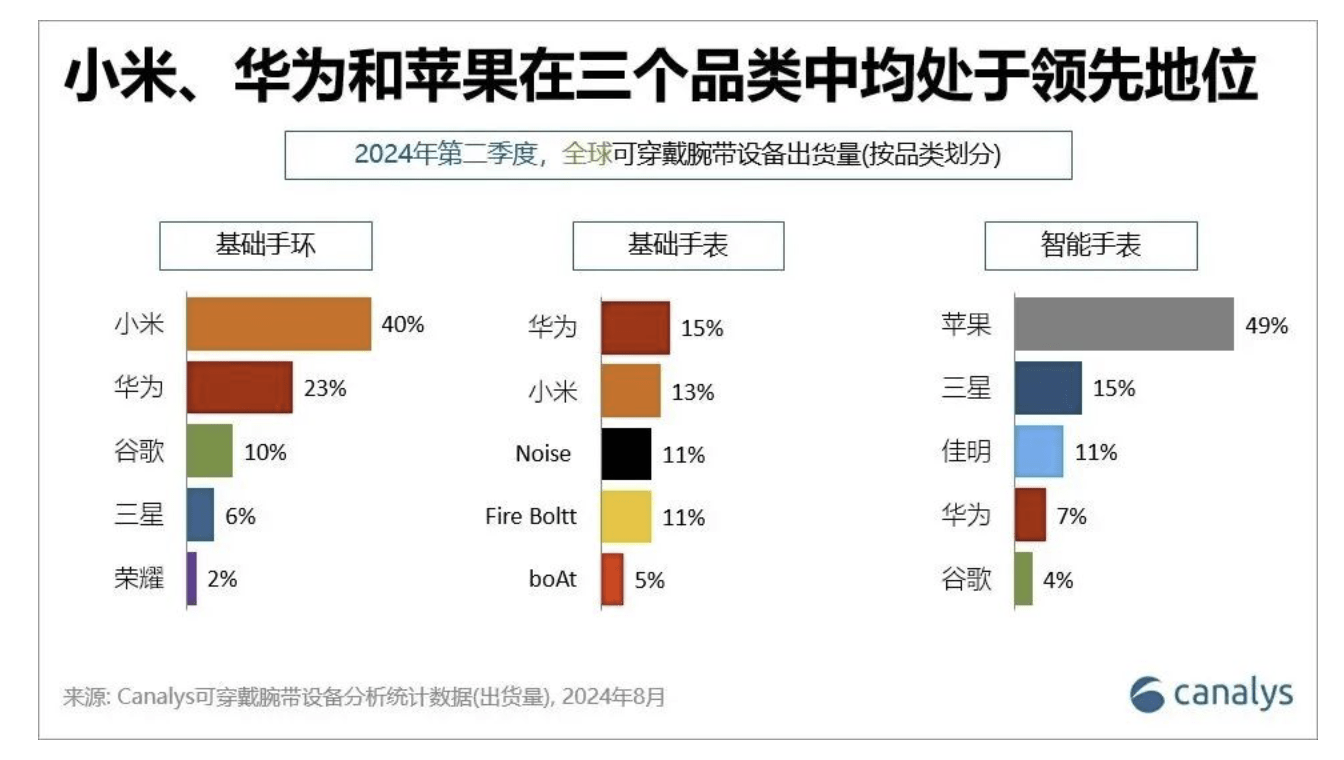
除此之外,你应该很少能在哪份报告中,能够看到Google的排名。
对于这样的小众品牌,我的选购思路就是:只要它能满足我的特定需求,其他方面但凡有点好处,都是加分项。至于做得不好的地方,那也是差强人意。毕竟都选小众品牌了,总不能要求产品方方面面的功能都是“水桶”,对吧?
所以,我个人选择Pixel watch,就是以下三点:价格亲民、功能独有以及生态联动。
1、价格亲民
无论有多个少理由,决定我掏钱购买小众品牌的决定因素,永远都是价格。否则无论如何都弥补不了这类品牌由于功能与生态缺失、不扁,而给我带来的情感伤害。
在CPU、屏幕以及外观等方面,与上代相比,Pixel watch 3代并没有明显变化。
功能对比链接,【视频演示】
但是,在二手平台,同样是LTE版,2代大概在500~600元,3代基本在1400元以上。
五六百元……大概相当于两条小米手环的价格,还是很合适的。
2、功能独有
提到智能手表,大多会关注运动和健康的功能,但这两项我都不太在意。我唯独看中的,是Pixel watch的eSIM功能。由于做教程的原因,我会申请很多手机号码,也经常换手机。所以,将eSIM手机号直接写入手机,会带来迁入迁出的问题。
在此之前,我都会把eSIM手机号写入5ber和Xesim这样的写入卡中。但这也有个麻烦的地方,就是需要额外带一个手机。如果在家里,倒也无所谓。但如果外出,就非常麻烦。所以,像Pixel watch这种可写入手机号的可穿戴设备就成为我的备选之一。
现在,不知是否是为iPhone 17 Air预热,联通已经上线了eSIM专区,OPPO watch也回复了eSIM功能。但国内支持eSIM的可穿戴设备,选择的是“一卡双号”路线,没办法单独写入手机号。所以,Pixel watch就成了“独苗”。
3、生态联动
这算是一个期待吧,其实最初也没抱多大期望,有则更好。在后来的实际使用过程中,配合Pixel手机使用,确实也很方便。不过,这些都属于品牌产品生态的基本操作,换个品牌大多也能做到,这些在使用体验部分已经提到,不再赘述。
4、需要克服的地方
说实话,Pixel watch的使用门槛高过Pixel手机,这是我没想到的。对于想要“尝鲜”的朋友,我还是要提醒一下:
- 产品激活:需要全局代理的网络,如果手机Wi-Fi设置的是http,或使用其他软件,会遇到激活失败的问题。
- eSIM写入:在最新的Pixel watch app下,没有通过二维码写入eSIM的功能,要去下载1.1或1.2特定版本的app才行。
此外,诸如Pixel watch的外观、续航其实都挺一般,在使用体验中都已提到。
5、一个小建议
我个人购物通常会遵循两个原则:
- 没用过大众品牌,不选小众品牌
- 基于场景找产品,不为产品创造需求
所以,如果是第一次购入智能穿戴的朋友,首选还是Apple、华为、小米这类品牌。小众品牌之所以小众,一定是因为它在某方面存在严重短板,才会被用户抛弃。
