按照计划,这期应该是“plex如何获取alist网盘文件地址”。但很不幸,当升级plex服务端后,导致所有资料丢失,目前尚在恢复中。同时,这段时间有朋友就413上传问题提出了补充说明,而我又在其他教程里想到了绑定域名和端口转发的更优解。所以就再水一篇。
一、通过CF“规则”自定义端口
在通过Nignx实现端口转发前,我一直觉得在Cloudflare内应该有端口转发的设置。可惜实在不太懂这些技术操作。直至前两天看到不良林大佬一篇教程,其中就用到了CF的端口转发,直接触发了alist绑定域名的灵感。这种办法对我们这类不懂代码的人会更友好:在绑定域名后,只需要设置下端口转发规则即可。
假设:
已在CF绑定alist域名为:alist.playful.com
Alist端口号:5244
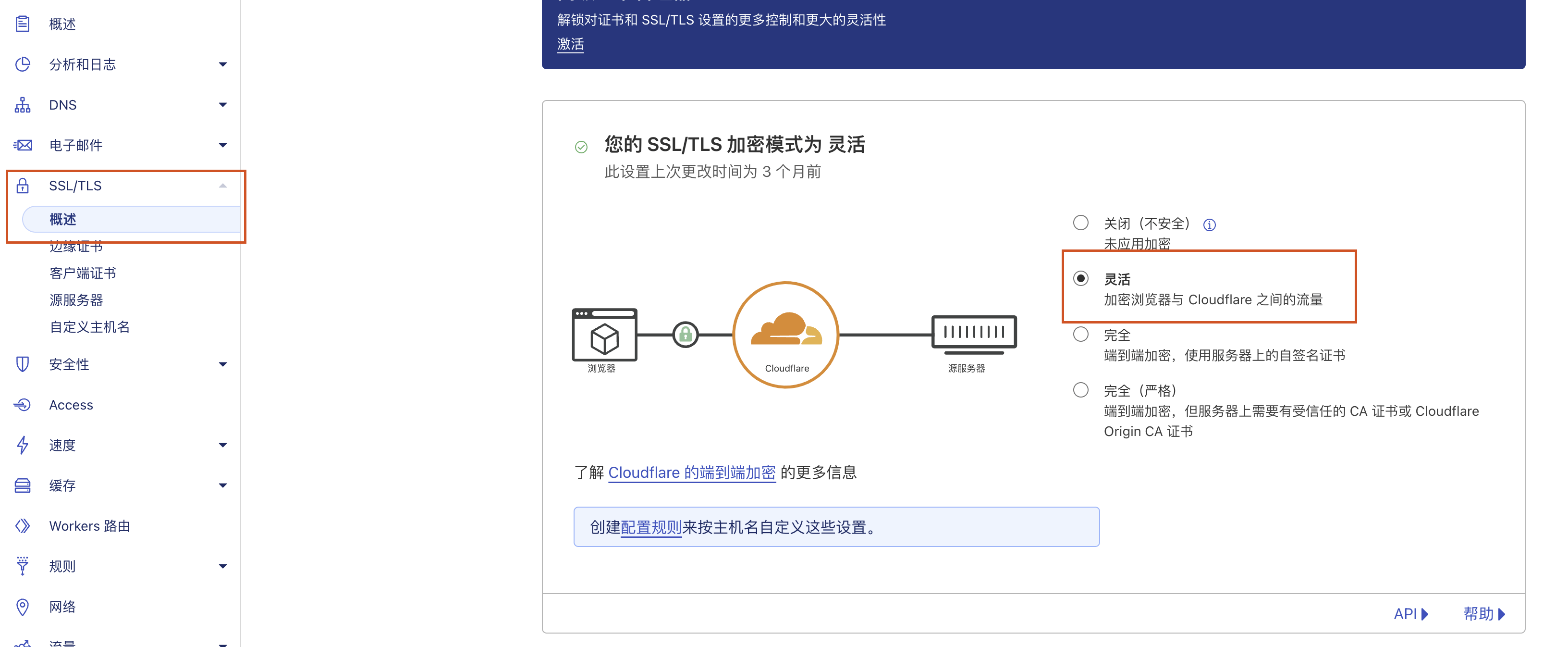
1、确认加密模式为“灵活”
2、规则设置
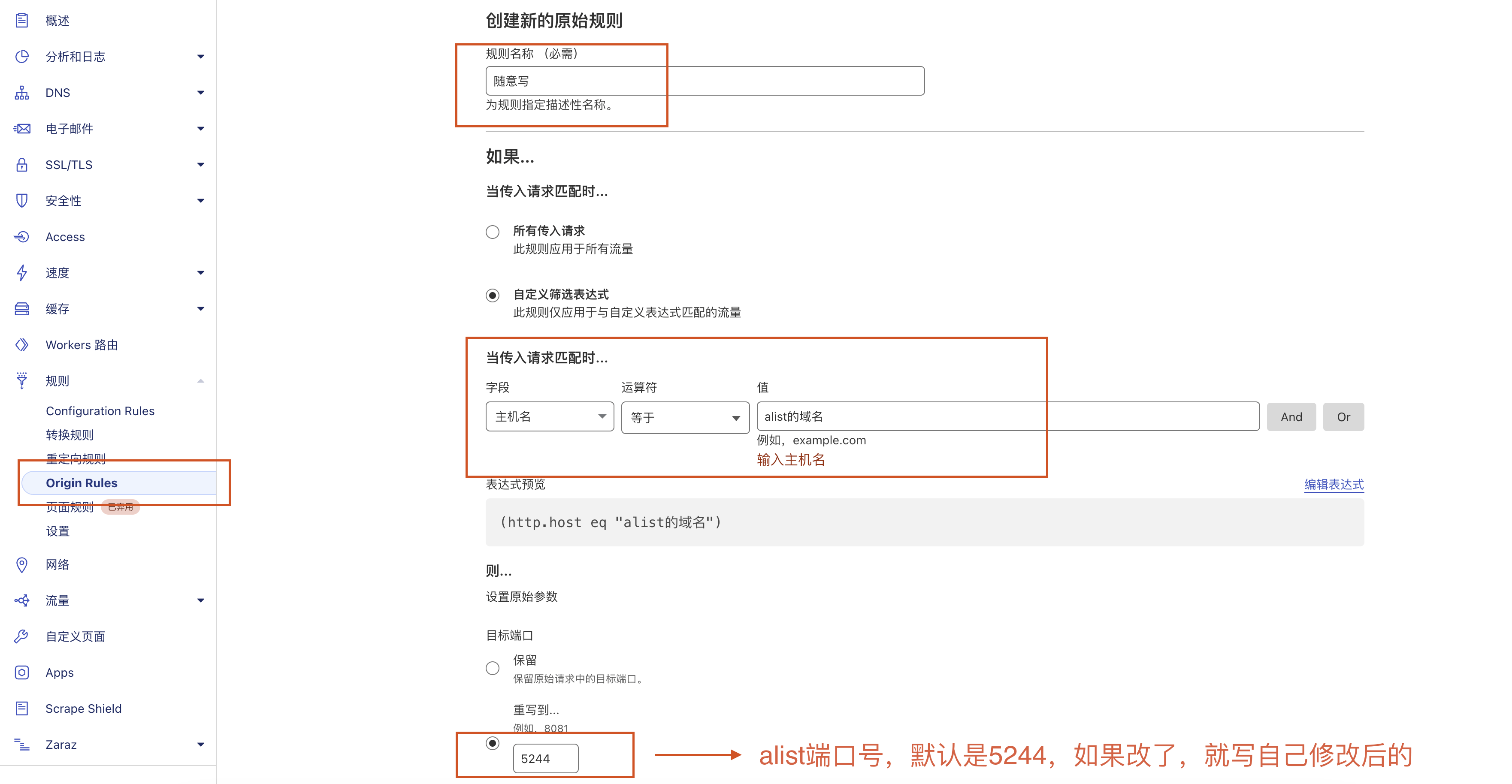
- 在规则菜单中选择“Origin Rules”并创建
- 规则名称:随便写
- 字段:主机名
- 值:alist域名,如alist.playful.com
- 重写到:alist端口号,如5244
保存后就可以通过alist.playful.com登录了。
这种办法要比通过代码安装Nginx,并创建配置文件,要简单得多。
二、关于413上传问题的补充说明
不了解的朋友先看这篇:《直接上传文件失败?一行代码解决413问题》
在我的博客中,有朋友评论:
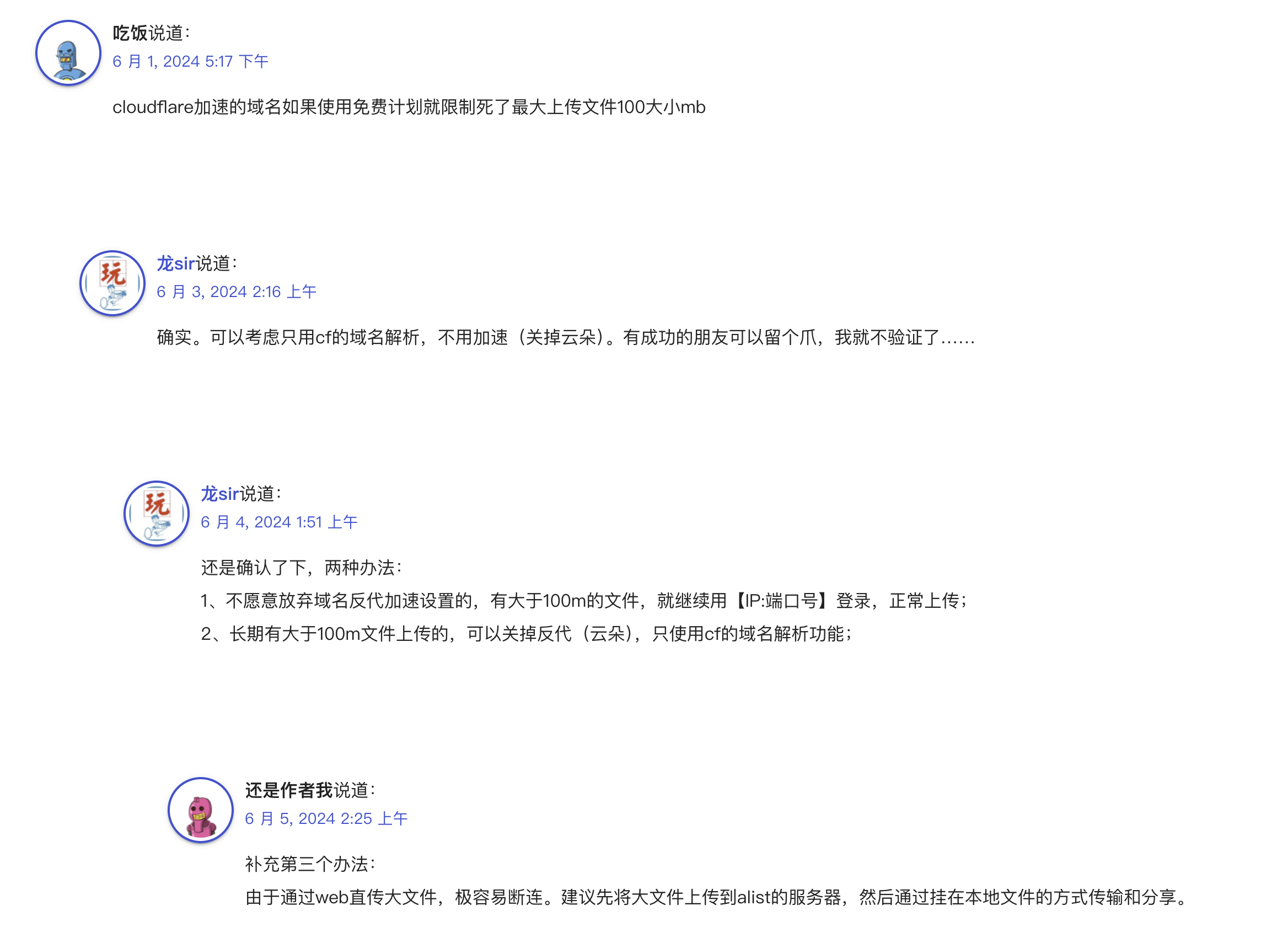
所以也在公众号同步下。由于我们大多数都在用的都是CF免费版。所以域名加速一定会遇到100M文件上传的问题,且无法克服。所以,可以有以下解决办法:
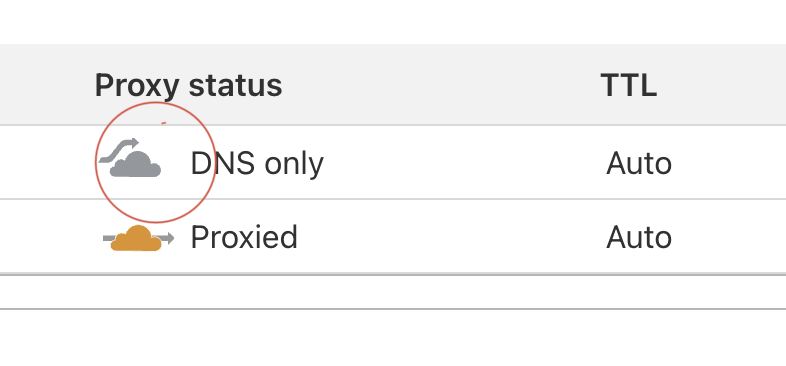
1、关掉反代加速,只用域名解析
2、放弃域名,临时使用ip+端口登录并上传
3、直接将文件上传到服务器,并使用alist挂载本地文件夹的方式来管理
4、使用webdav上传
这四种办法我均已验证,不习惯用finalshell的可以考虑第一种;我个人建议第三种。大家根据自己使用习惯来吧。
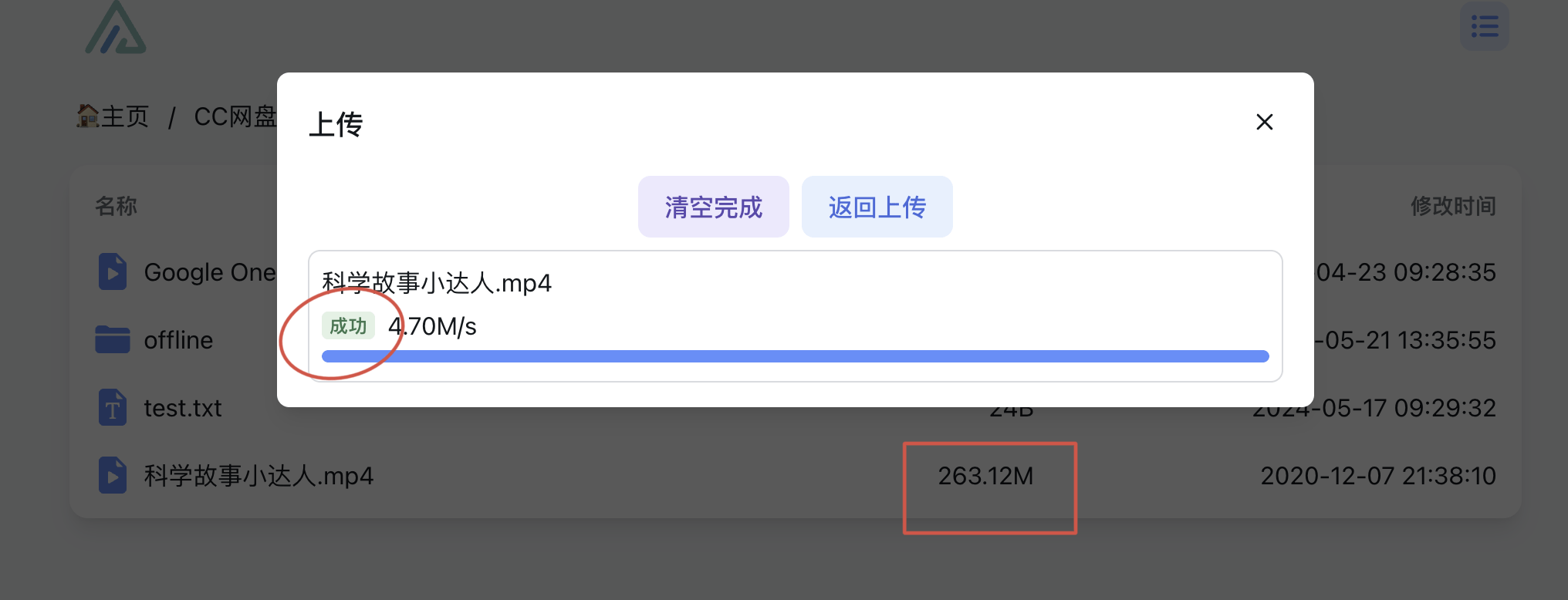
同时也提醒下:使用web上传大容量文件,本身就不是很好的方式。很容易断连。我印象中alist也没有断点续传的功能。所以,在现有条件下,个人并不太接受这种使用场景。如果真的有需求,还是考虑nas、网盘VIP或者随身带块移动硬盘吧。
